Munkadíj-kalkulátor – útmutató
Árkalkulátor szakiknak WordPressre. A látogató pár kattintással becsült munkadíjat kap, Ön pedig ajánlatkérést a teljes kalkulációval. Ez az útmutató minden beállítást bemutat képekkel, a napi használattól a telepítésig.
Mire jó a kalkulátor?
A kalkulátor a weboldalán fut, és a látogató által megadott adatokból (például tetőfelület, tetőforma, település) tájékoztató munkadíj-sávot számol. Az eredmény alatt egy gombbal ajánlatot kérhet, a kalkuláció pedig automatikusan Önhöz kerül, így már az első telefonnál tudja, miről van szó.
- Az árak, települések és szövegek az Ön kezében vannak: bármikor átírhatók az adminban, programozás nélkül.
- A számítás a szerveren fut, a látogató nem látja a belső tételeket (például a kiszállási díjat külön).
- Sáv, nem egy szám: az eredmény kerekített tartomány (alapból −5% … +10%), ami reális elvárást ad.
- Mérhető: látja, hányan számoltak, hányan kértek ajánlatot, és ebből mennyi munka lett.
Az első rész (Napi használat) a szakinak szól: árak, települések, ajánlatkérések. A második rész (Telepítés és testreszabás) a weboldal fejlesztőjének: űrlap, megjelenés, jogosultság, levélküldés.
Gyors kezdés 5 percben
Ha a kalkulátort már telepítették Önnek, ennyi a teendő az indulás előtt:
- Árak beállítása. Bal oldali menü → Munkadíj-kalkulátor → a kalkulátor sorában Beállítások → Árak fül. Írja be a saját nettó munkadíjait, majd Mentés.
- Szorzók ellenőrzése. Listák fül: például tetőformánként mennyivel drágább a munka.
- Települések felvétele. Települések fül: ahova kiszáll, a telephelytől mért távolsággal. Táblázatból egyben is bemásolhatja.
- Próbaszámítás. Teszt fül: számoljon egy ismert munkát, és nézze meg a tételes bontást. Ha az összeg reális, kész.
- Szövegek átnézése (nem kötelező). Szövegek fül: mit tartalmaz és mit nem tartalmaz az ár, gombfeliratok.
Minden mentés visszavonható: a fejlesztő az Előzmények fülön bármelyik korábbi állapotot visszaállíthatja. Nyugodtan kísérletezzen.
Amit a látogató lát
A kalkulátor egy kártya a weboldal bármely oldalán. Az alábbi képek a tetőfedő kalkulátort mutatják; más szakmáknál a mezők mások, a működés ugyanez.
1. Adatok megadása
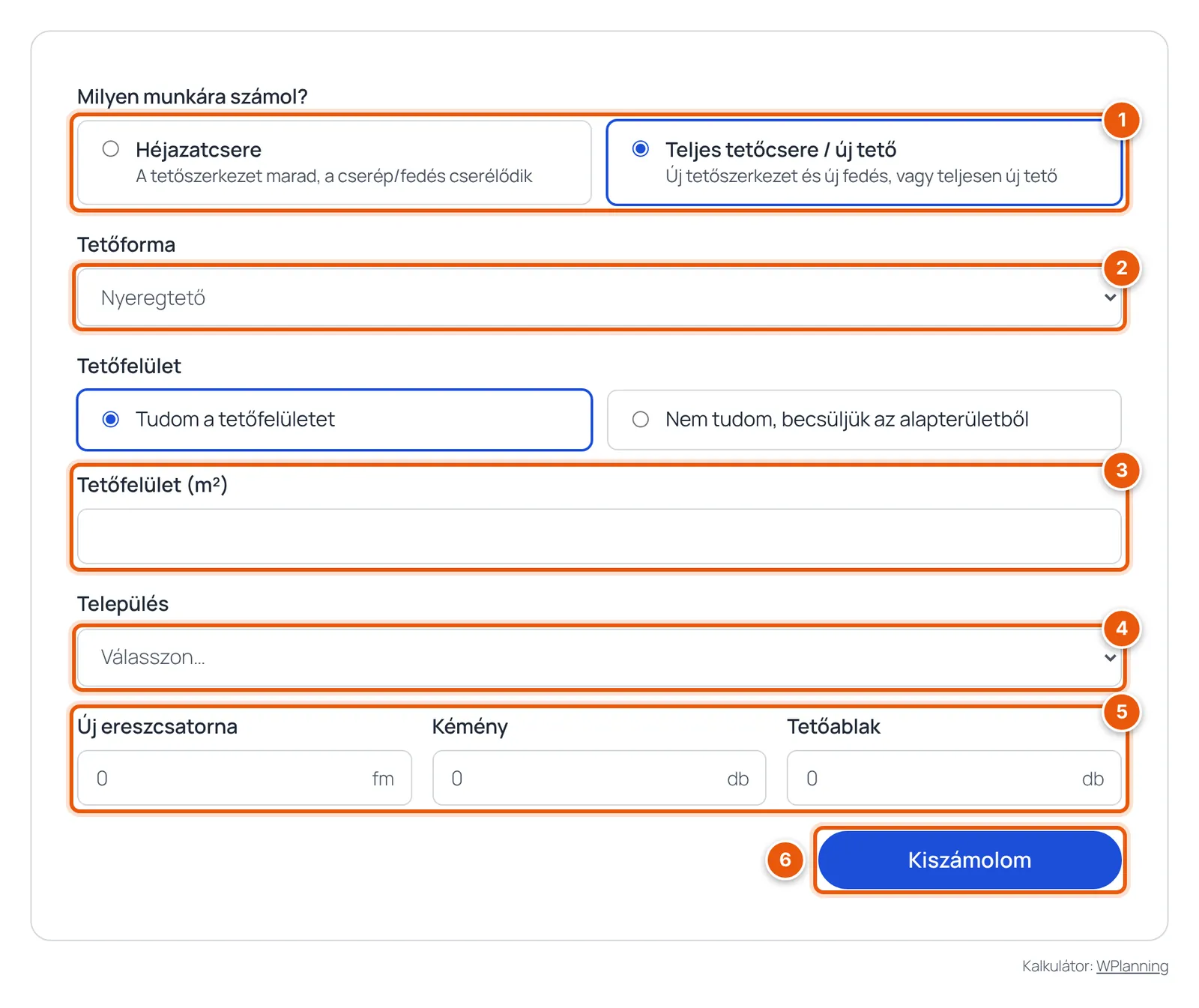
- Munkafajta kártyákon: egy kattintással választható. Az árakat az Árak fülön adja meg.
- Tetőforma: a lehetőségek és szorzóik a Listák fülről jönnek.
- Mennyiség (itt tetőfelület m²-ben). Ha a látogató nem tudja, átválthat becslésre (lásd lent).
- Település: a Települések fül listája. A kiszállási díj ebből számolódik, de külön nem jelenik meg.
- Kiegészítő munkák darabra vagy folyóméterre (csatorna, kémény, tetőablak).
- Számoló gomb. A felirata a Szövegek fülön írható át.
Ha a látogató nem tudja a mennyiséget
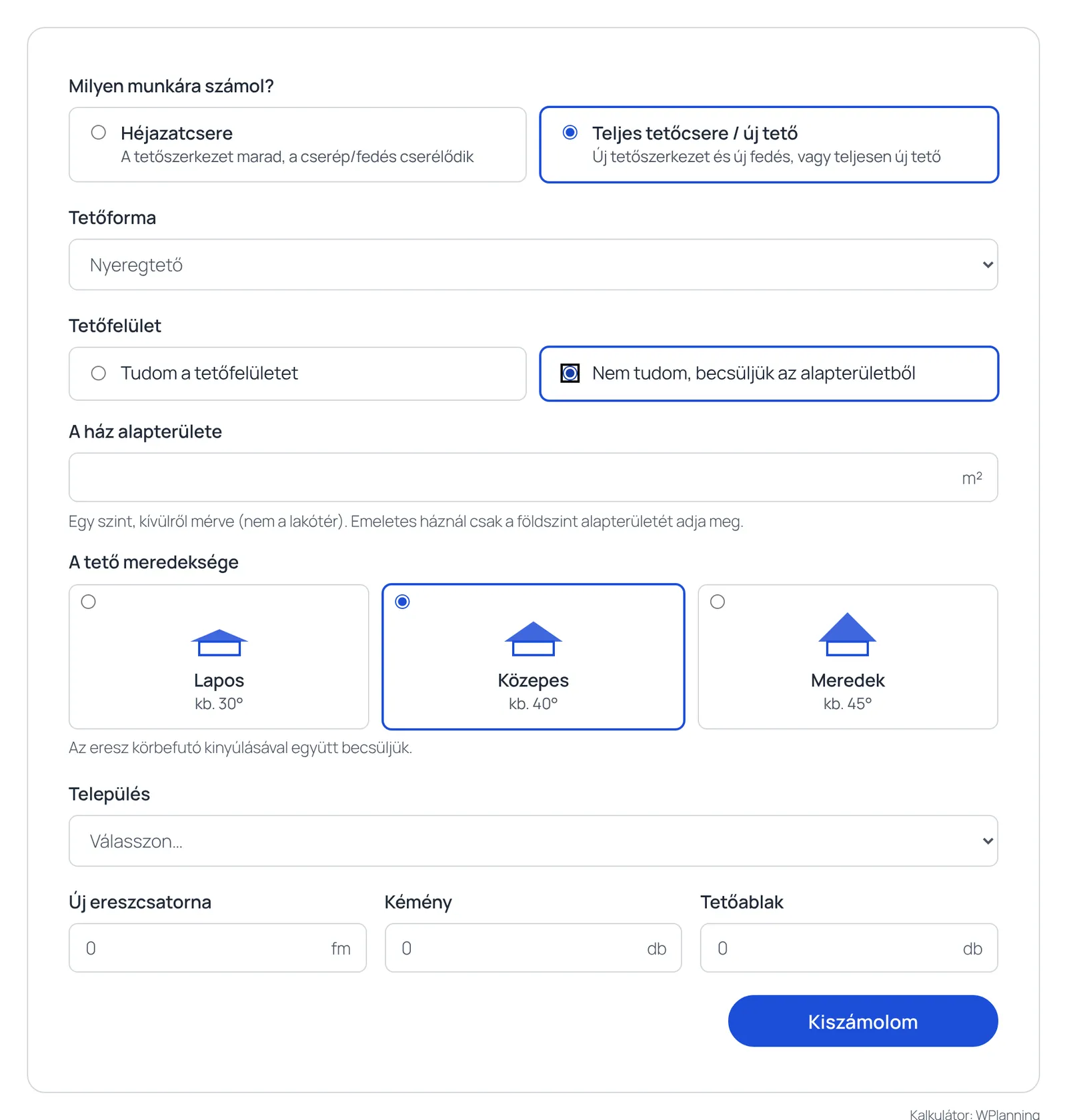
A „Nem tudom, becsüljük” lehetőséggel a kalkulátor egyszerűbb adatokból becsül. Tetőnél: a ház alapterületéből és a tető meredekségéből (lapos / közepes / meredek, rajzzal). Az eredménynél ilyenkor jelzi, hogy becsült mennyiséggel számolt.
2. Az eredmény
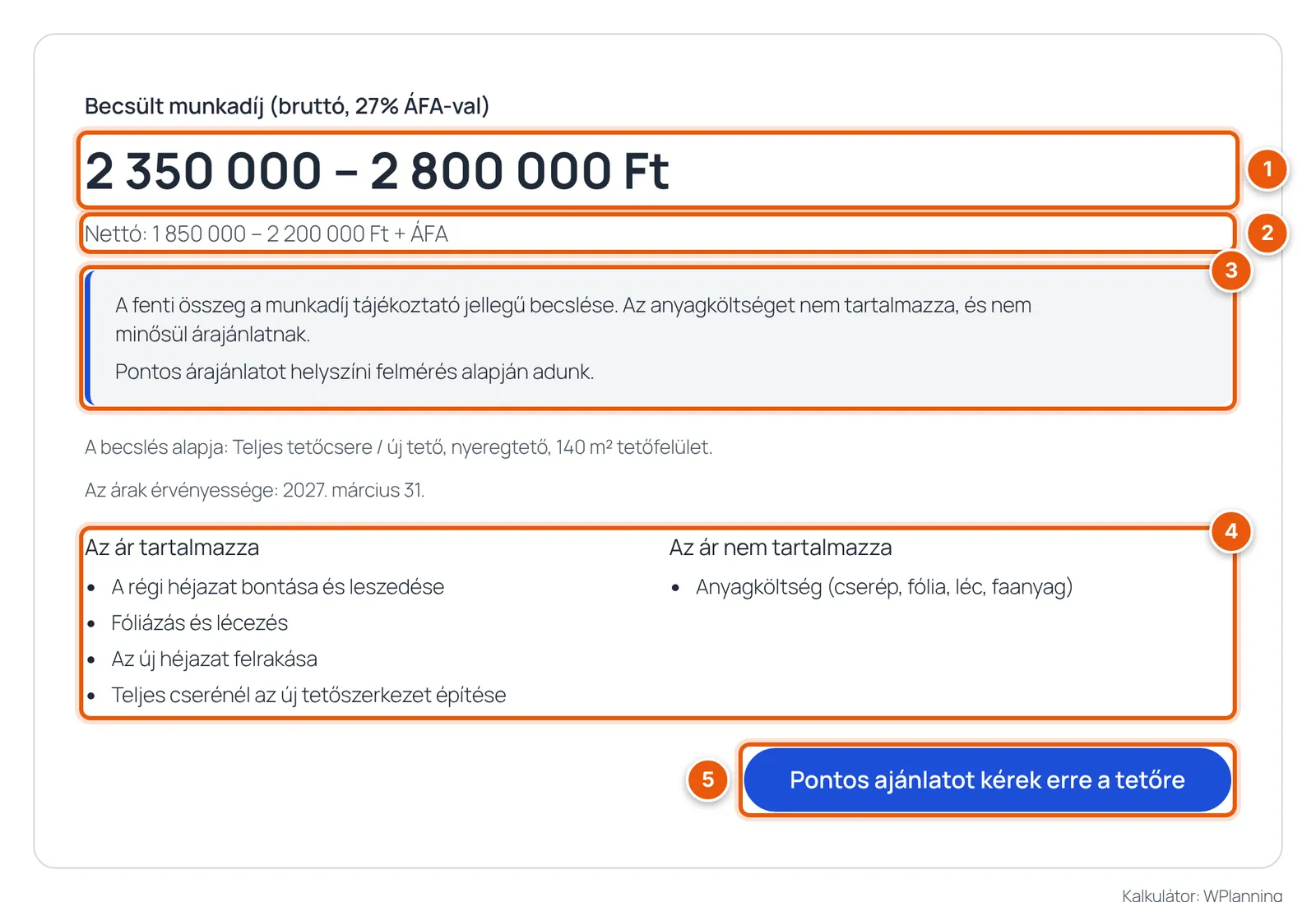
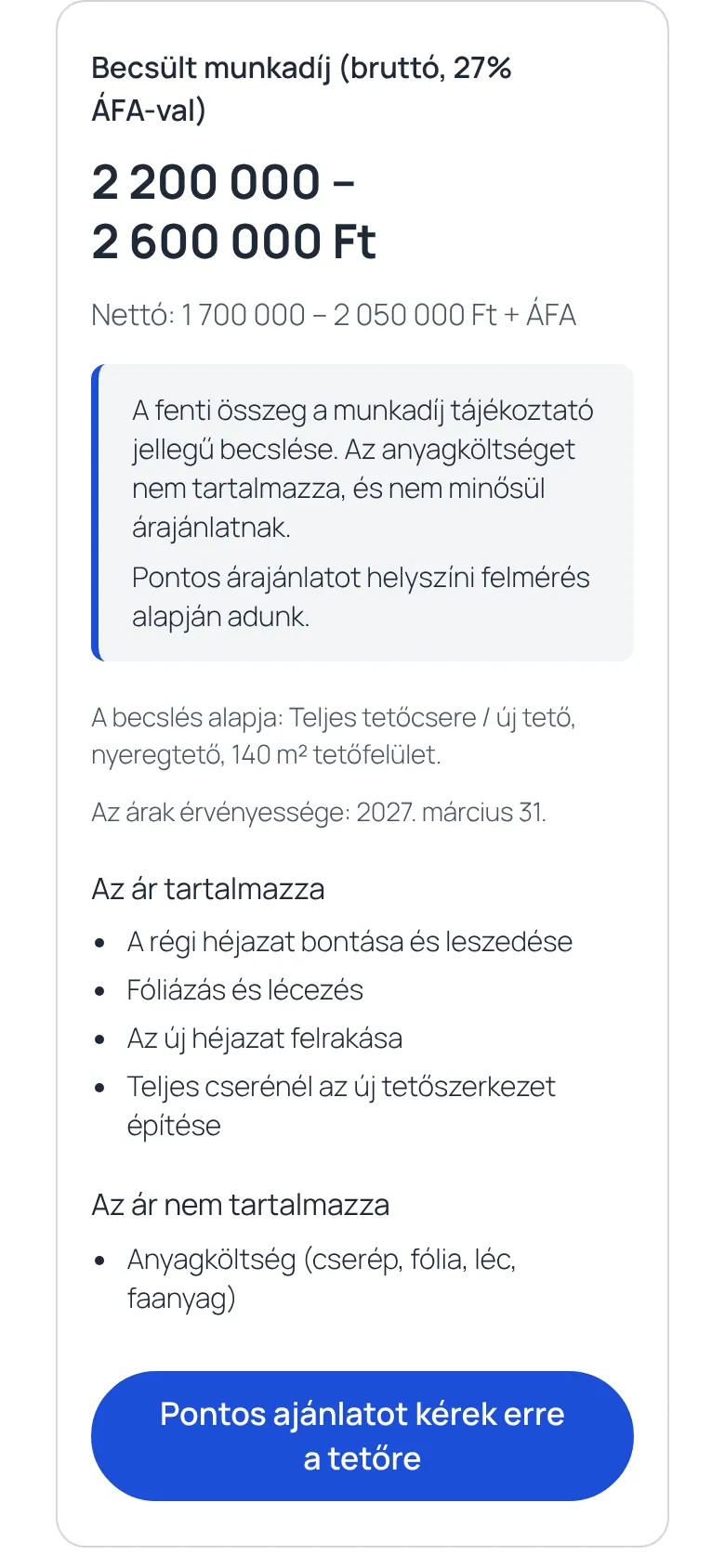
- Becsült sáv nagy betűvel. ÁFA-s vállalkozásnál bruttó, alanyi adómentesnél egy összeg „ÁFA-mentes” felirattal (Szerkezet fül).
- Nettó sáv kisebb betűvel (csak ÁFA-s módban).
- Figyelmeztetés és megjegyzés: hogy ez tájékoztató becslés, nem árajánlat. Szövege a Szövegek fülön írható át. Alatta a becslés alapja és az árak érvényessége.
- Mit tartalmaz és mit nem tartalmaz az ár – soronként egy tétel, a Szövegek fülön.
- Ajánlatkérő gomb. Megnyitja a beépített ajánlatkérő űrlapot, vagy kitölti az oldalon lévő másik űrlapot (Űrlap fül).
3. Ajánlatkérés
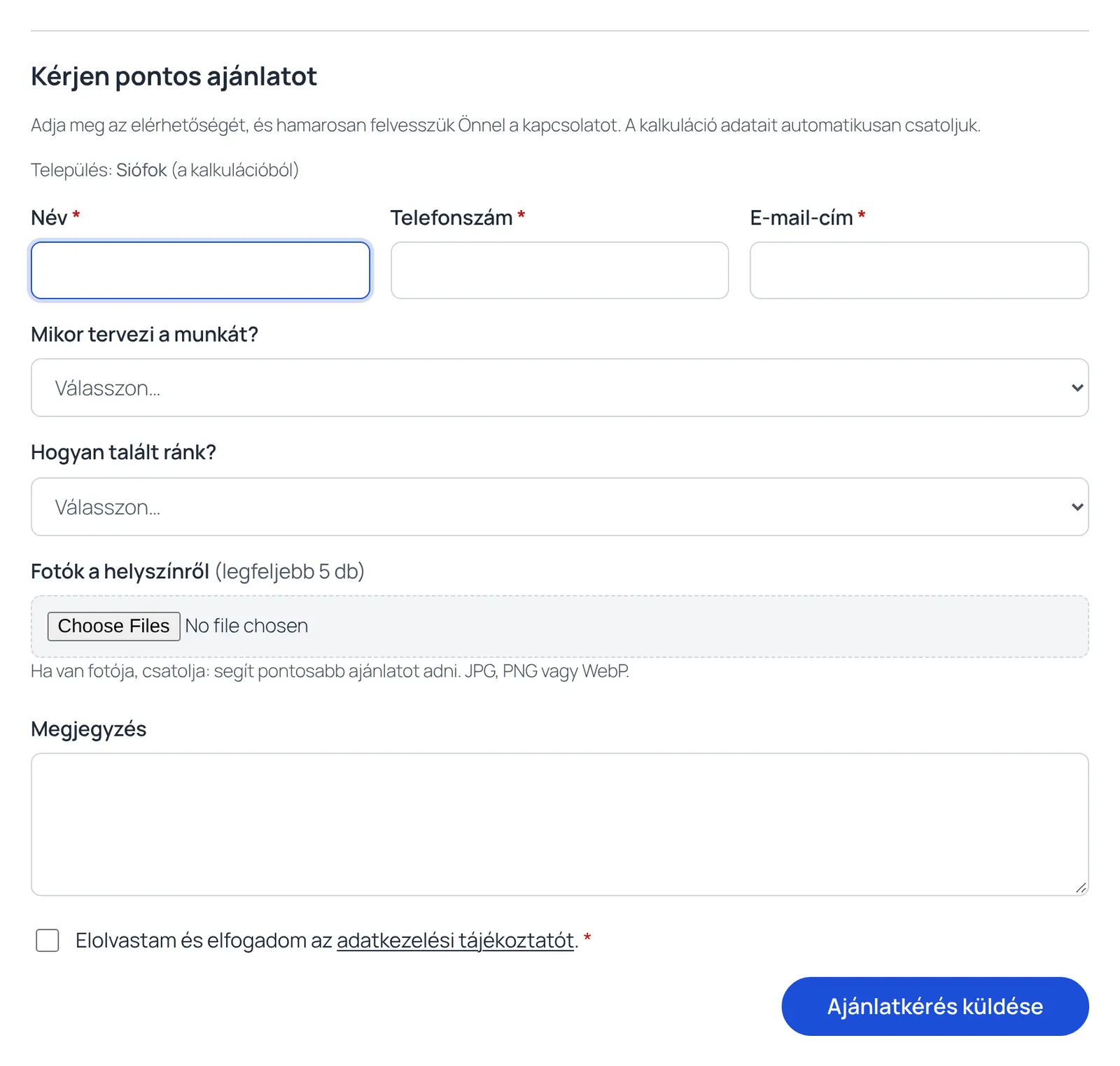
A látogató megadja a nevét és elérhetőségét, opcionálisan fotókat csatol. Beküldés után Ön e-mailt kap a teljes kalkulációval, az ügyfél visszaigazolást, az ajánlatkérés pedig megjelenik az Ajánlatkérések fülön.
Napi használat
A szakinak szóló rész: árak, települések, szövegek és a beérkező ajánlatkérések.
Kalkulátorok és fülek
A WordPress bal oldali menüjében a Munkadíj-kalkulátor pont alatt találja a kalkulátorokat. Egy oldalon több is lehet (például tetőfedés és bádogos munka külön), mindegyik saját árakkal.
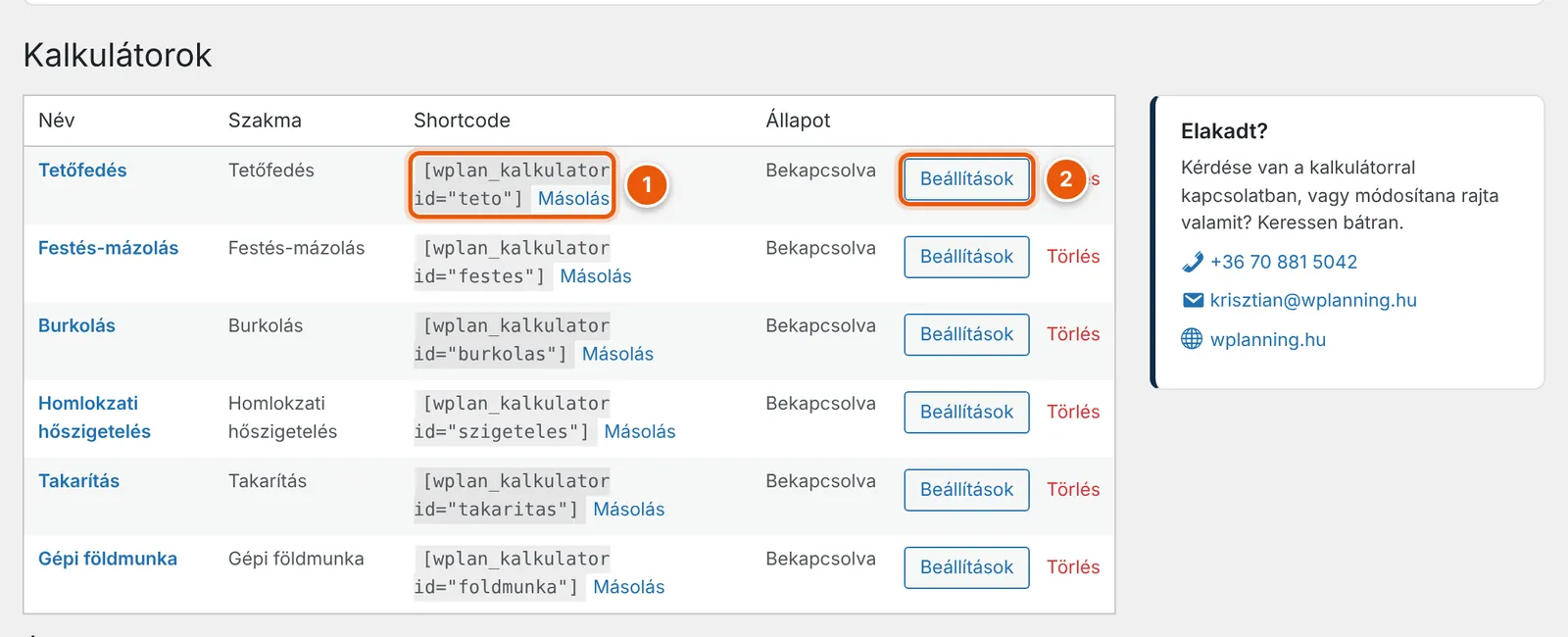
- Shortcode: ezt a kódot kell egy oldal szövegébe tenni, hogy ott megjelenjen a kalkulátor. A Másolás gomb a vágólapra teszi.
- Beállítások: megnyitja a kalkulátor füleit.
A kalkulátor fülei
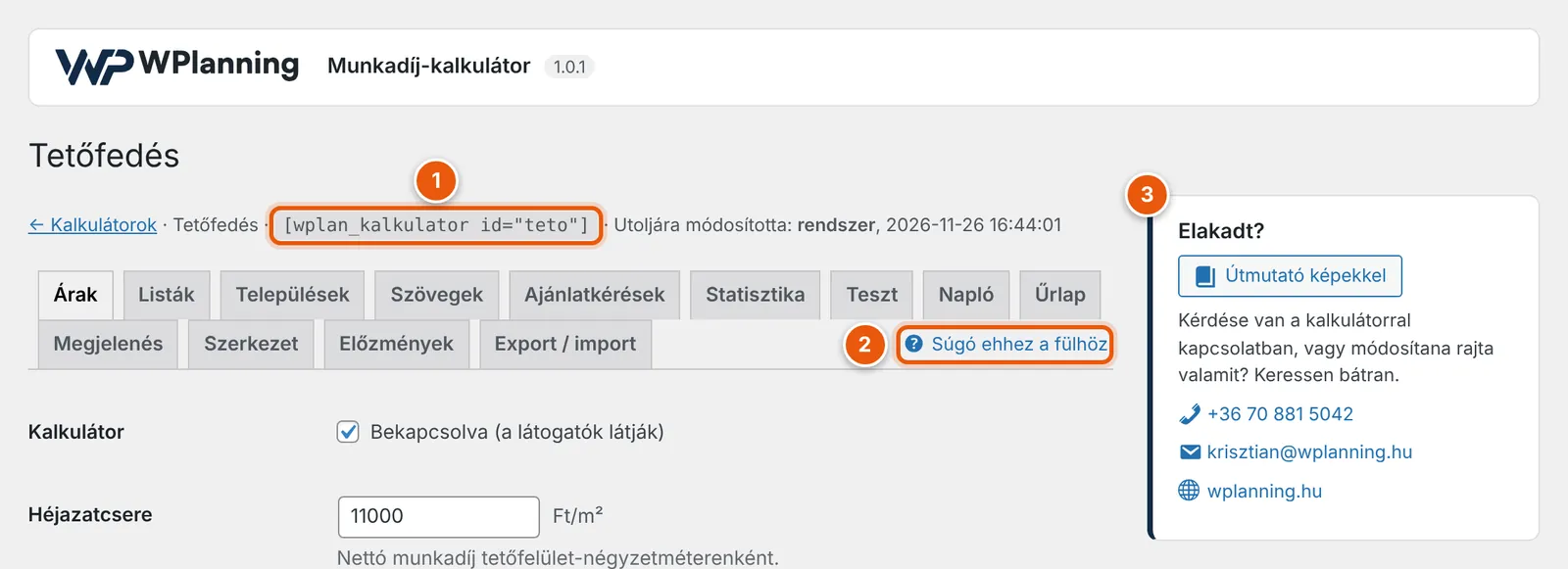
- Morzsamenü: vissza a listához, a szakma, a shortcode, és hogy ki módosította utoljára.
- Súgó ehhez a fülhöz: ennek az útmutatónak pont az a fejezete nyílik meg, amelyik fülön áll.
- „Elakadt?” doboz: az útmutató és a fejlesztő elérhetősége.
Az Ön fülei: Árak, Listák, Települések, Szövegek, Ajánlatkérések, Statisztika, Teszt, Napló. Fejlesztői fülek (Űrlap, Megjelenés, Szerkezet, Előzmények, Export / import): csak a kijelölt fejlesztő látja őket, lásd Jogosultság. Az útmutató a bal oldali menü Munkadíj-kalkulátor → Súgó pontjából is megnyitható.
Árak
Itt adja meg a nettó munkadíjakat. Az árak a szakmától függnek; tetőfedésnél így néz ki:
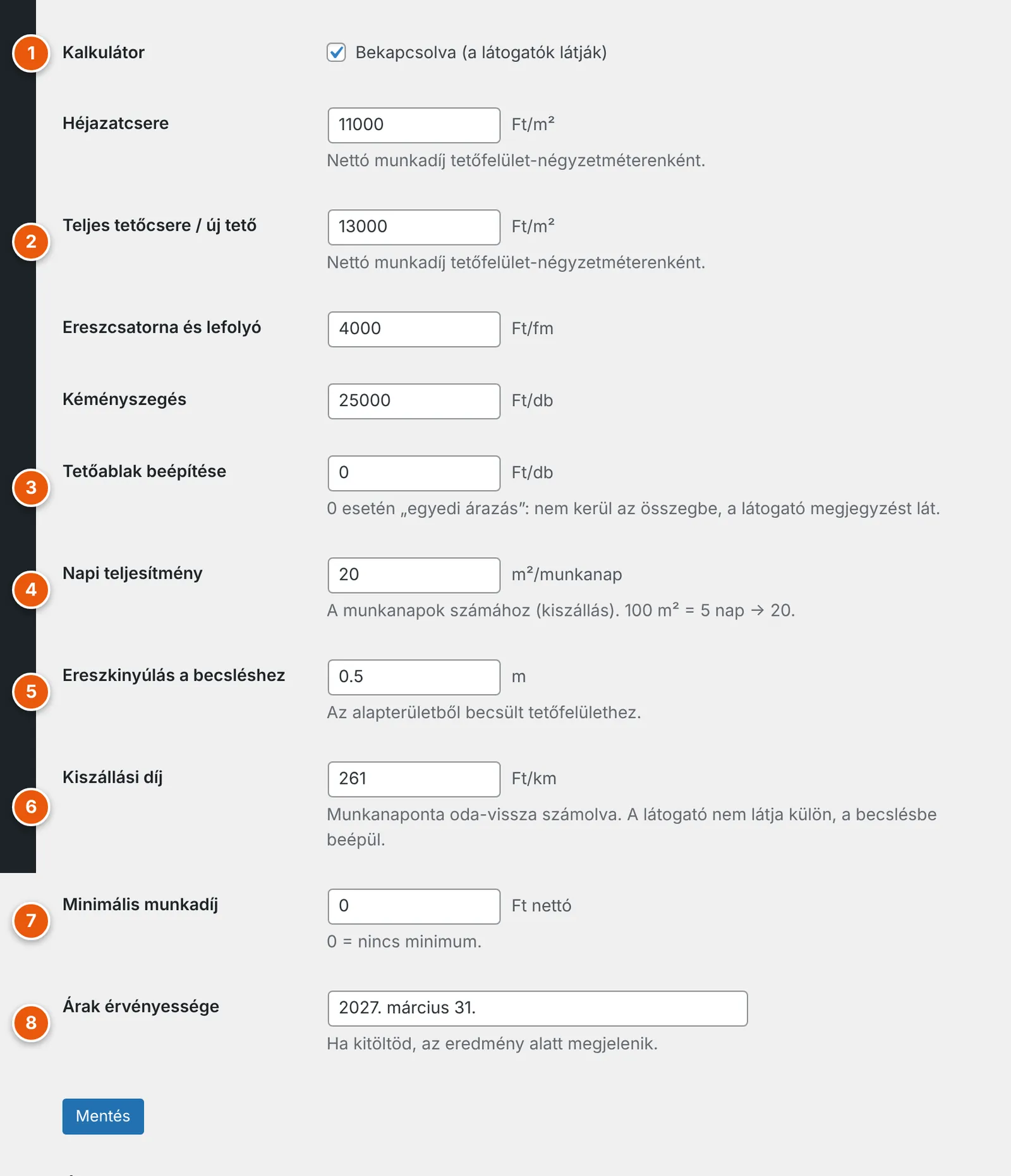
- Kalkulátor bekapcsolva: ha kiveszi a pipát, a kalkulátor eltűnik a weboldalról (például szezonon kívül), az oldal többi tartalma marad.
- Egységárak (Ft/m², Ft/fm, Ft/db). Mindig nettó munkadíj, anyag nélkül. Az ÁFA-t a kalkulátor teszi rá.
- 0 Ft = egyedi árazás. A tétel nem kerül az összegbe, a látogató megjegyzést lát róla („egyedi árazás, a felméréskor pontosítjuk”). Akkor hasznos, ha egy munkát nem lehet előre beárazni.
- Napi teljesítmény: ebből számolódik a munkanapok száma, ami a kiszállási díjhoz kell. Példa: 100 m² tető, napi 20 m² → 5 munkanap.
- Ereszkinyúlás a becsléshez: amikor a látogató alapterületből becsül, ennyivel nyúlik túl a tető a falon (méterben).
- Kiszállási díj (Ft/km): oda-vissza, munkanaponta (vagy egyszer, ha a fejlesztő úgy állította). A látogató nem látja külön, beépül a becslésbe.
- Minimális munkadíj: ennél kisebb nettó összeget nem ír ki a kalkulátor. 0 = nincs minimum.
- Árak érvényessége: ha kitölti (pl. „2027. március 31.”), az eredmény alatt megjelenik.
Az árak módosítása után a weboldal gyorsítótára automatikusan ürül (WP Rocket, LiteSpeed Cache). Más gyorsítótárnál előfordulhat, hogy a régi árak még pár percig látszanak az oldal szövegébe illesztett áraknál – maga a kalkulátor mindig a friss árakkal számol.
Listák
A választható lehetőségek és szorzóik. Tetőfedésnél ez a tetőformák listája; más szakmáknál itt vannak például a festési munkafajták, a burkolatok vagy a géptípusok.
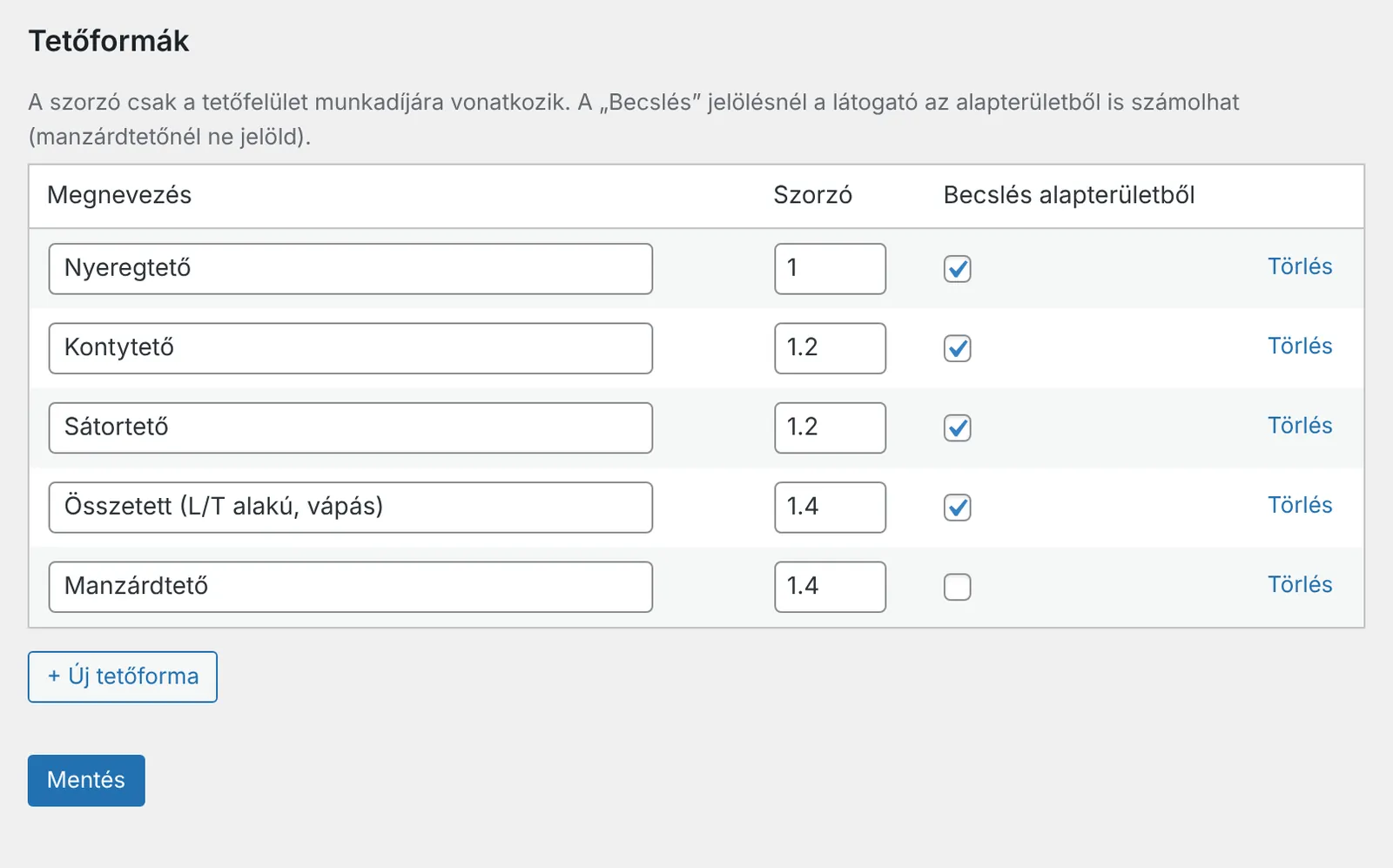
- Megnevezés: ezt látja a látogató a legördülő listában.
- Szorzó: a tetőfelület munkadíját szorozza. 1 = alapár, 1,2 = 20%-kal drágább (például kontytetőnél a több vágás miatt). A kiegészítő munkákra (csatorna, kémény) nem hat.
- Becslés alapterületből: ha be van jelölve, ennél a formánál a látogató az alapterületből is becsülhet. Manzárdtetőnél ne jelölje, mert ott a becslés megbízhatatlan.
- + Új tetőforma / Törlés: sor hozzáadása és törlése. A változás a Mentés után él.
A sorrend számít: a listában az első lesz az alapértelmezett választás a weboldalon. A leggyakoribb munkát tegye az első helyre.
Települések
A települések, ahova kiszáll, a telephelytől mért egyirányú közúti távolsággal (km). A kalkulátor ebből és a kiszállási díjból számolja az útiköltséget.
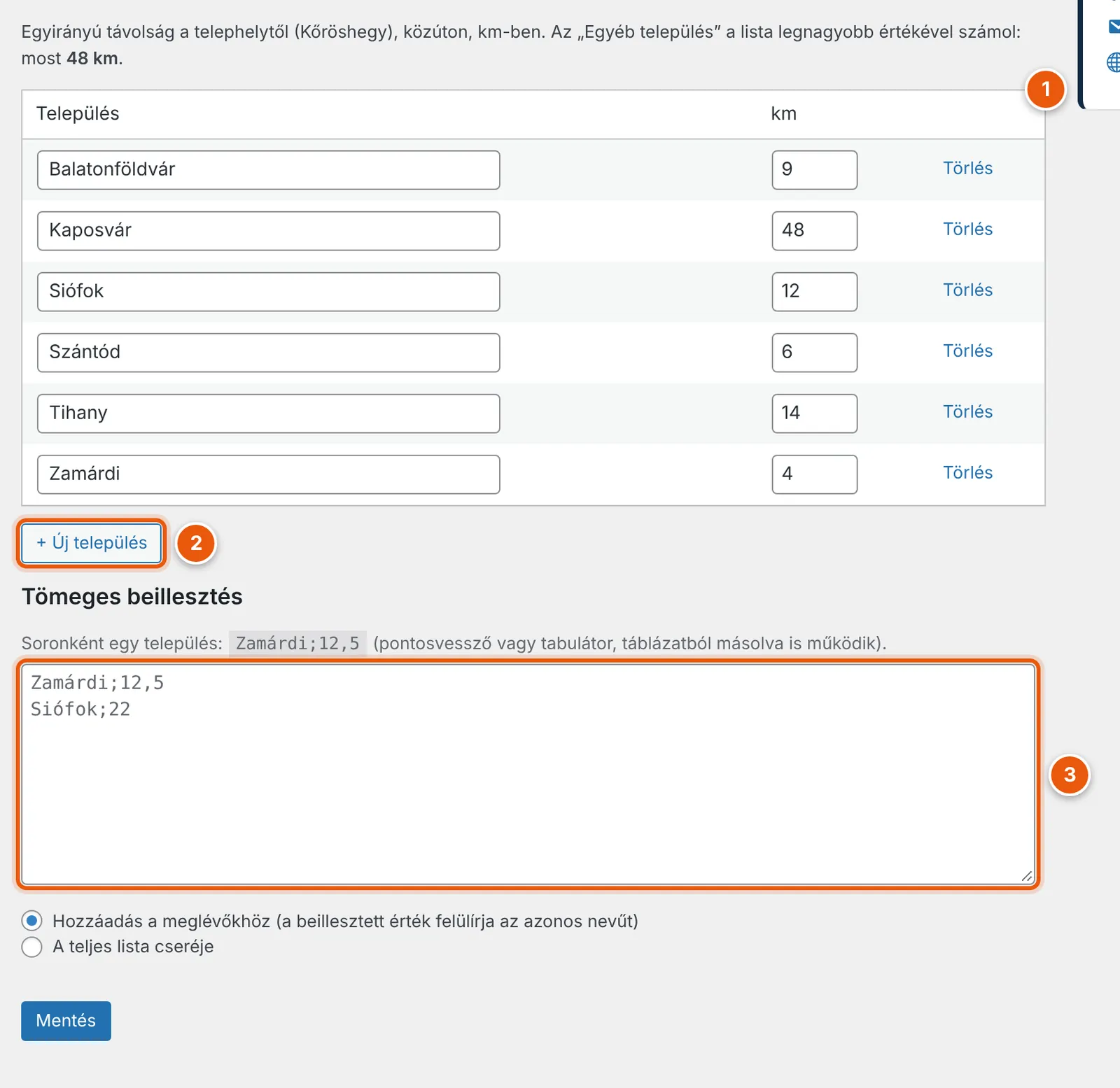
- A lista: településnév és km. Ábécérendben jelenik meg a weboldalon.
- + Új település: egyesével hozzáadás.
- Tömeges beillesztés: soronként egy település, pontosvesszővel vagy tabulátorral elválasztva, pl.
Zamárdi;12,5. Excelből vagy Google Táblázatból két oszlopot kijelölve egyszerűen bemásolható. Választhat, hogy hozzáadja a meglévőkhöz (az azonos nevűt felülírja), vagy lecseréli a teljes listát.
„Egyéb település”
Ha a fejlesztő bekapcsolta (Szerkezet fül), a lista végén megjelenik az „Egyéb település” is. Ekkor a kalkulátor a legtávolabbi listás település km-ével számol, és figyelmeztetést ír ki, hogy a pontos árat a helyszín ismeretében adja meg. Ha kikapcsolják, csak a listás településekről lehet számolni.
A távolságot útvonaltervezővel mérje a telephelytől, és kerekítsen felfelé. Nem kell minden falut felvenni: a környék nagyobb településeit vegye fel, a többire jó az „Egyéb település”.
Szövegek
A kalkulátor minden feliratát és magyarázó szövegét itt írhatja át. A mezők üresen hagyva nem az alapszöveget adják vissza, hanem üresek lesznek – a Mentés előtt nézze át.
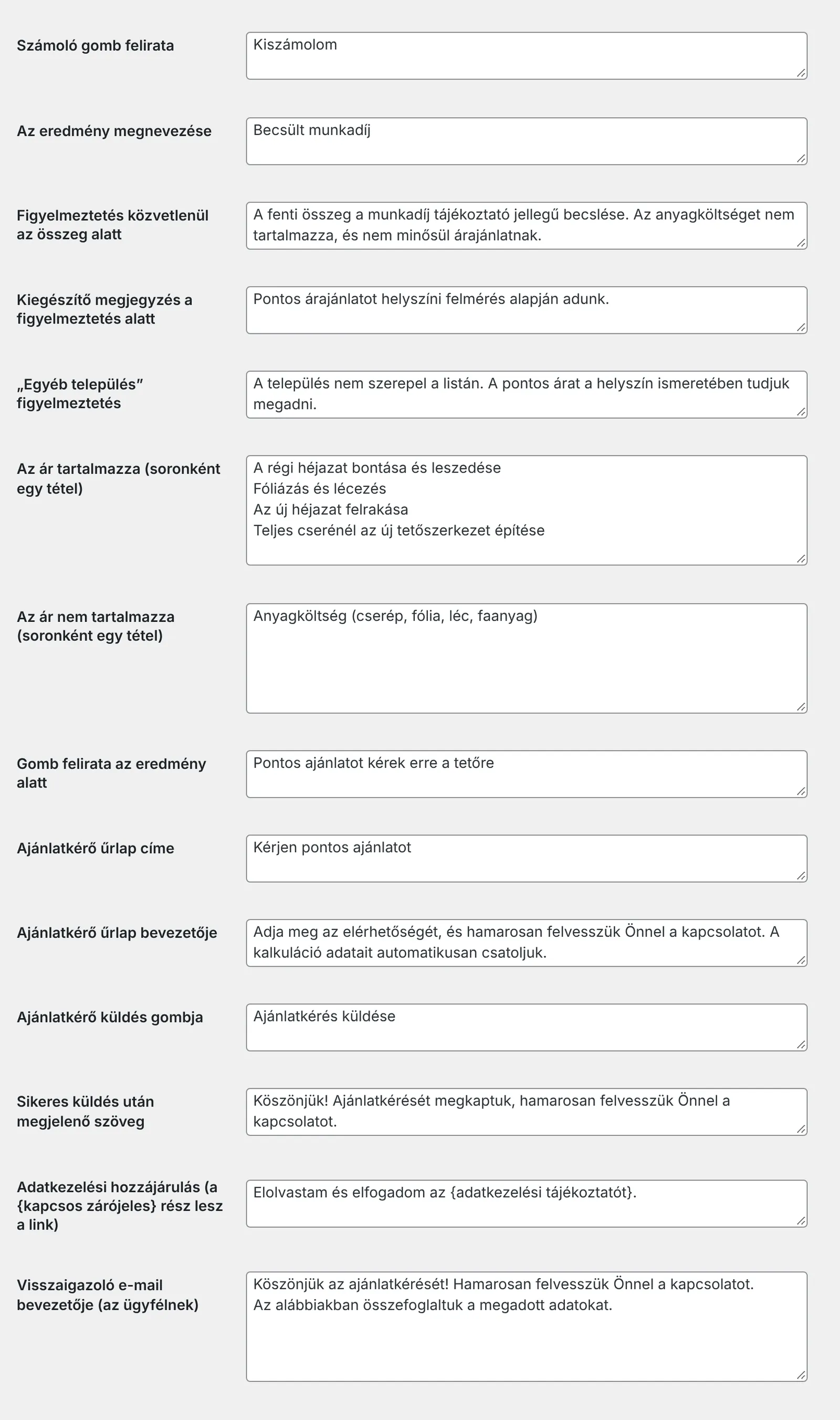
| Szöveg | Hol jelenik meg |
|---|---|
| Számoló gomb felirata | A kalkulátor alján („Kiszámolom”). |
| Az eredmény megnevezése | Az összeg fölött („Becsült munkadíj”). A bruttó/ÁFA-s jelölést a kalkulátor teszi hozzá. |
| Figyelmeztetés közvetlenül az összeg alatt | A kiemelt dobozban. Ide jön, hogy tájékoztató becslés, nem árajánlat. |
| Kiegészítő megjegyzés | A figyelmeztetés alatt, pl. „Pontos árajánlatot helyszíni felmérés alapján adunk.” |
| „Egyéb település” figyelmeztetés | Csak akkor, ha a látogató az „Egyéb település”-t választotta. |
| Az ár tartalmazza / nem tartalmazza | Két lista az eredmény alatt. Soronként egy tétel. |
| Gomb felirata az eredmény alatt | Az ajánlatkérő gomb („Pontos ajánlatot kérek erre a tetőre”). |
| Ajánlatkérő űrlap címe, bevezetője, küldés gombja | A kinyíló ajánlatkérő űrlapon. |
| Sikeres küldés után megjelenő szöveg | Beküldés után az űrlap helyén. |
| Adatkezelési hozzájárulás | A jelölőnégyzet szövege. A {kapcsos zárójeles} rész lesz a link az adatkezelési tájékoztatóra. |
| Visszaigazoló e-mail bevezetője | Az ügyfélnek küldött levél eleje. Utána automatikusan jön a kalkuláció és az elérhetőségek. |
Ajánlatkérések
A beépített űrlapon érkező ajánlatkérések listája. Minden ajánlatkérés akkor is ide mentődik, ha az e-mail nem ment el, tehát semmi nem vész el.
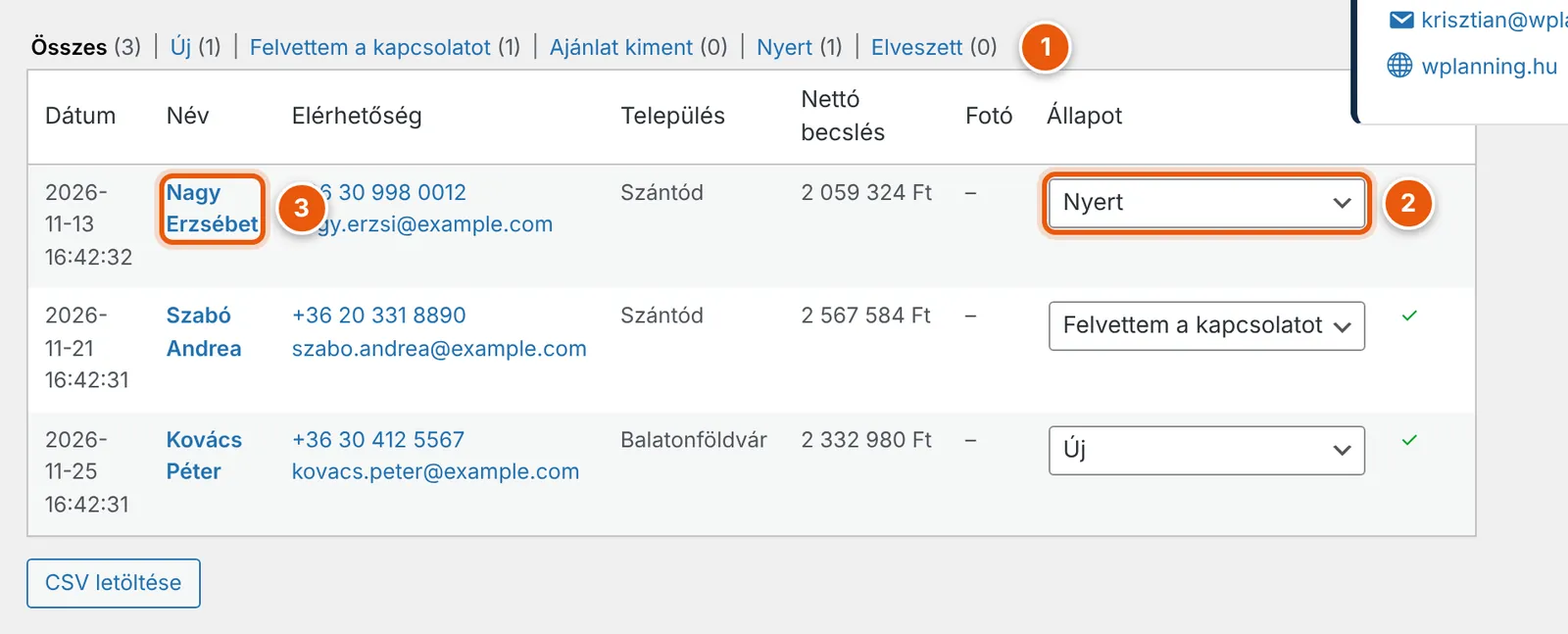
- Szűrő állapot szerint, darabszámmal.
- Állapot: Új → Felvettem a kapcsolatot → Ajánlat kiment → Nyert / Elveszett. Válassza ki, majd Mentés. A „Nyert” állapot számít a statisztikában.
- Név: kattintásra megnyílnak a részletek.
A sor végén a Levél oszlop jelzi, hogy az értesítő elment-e (✓). Piros jelnél nézze meg a levélküldést. A lista alján a CSV letöltése gombbal Excelbe exportálhat.
Egy ajánlatkérés részletei
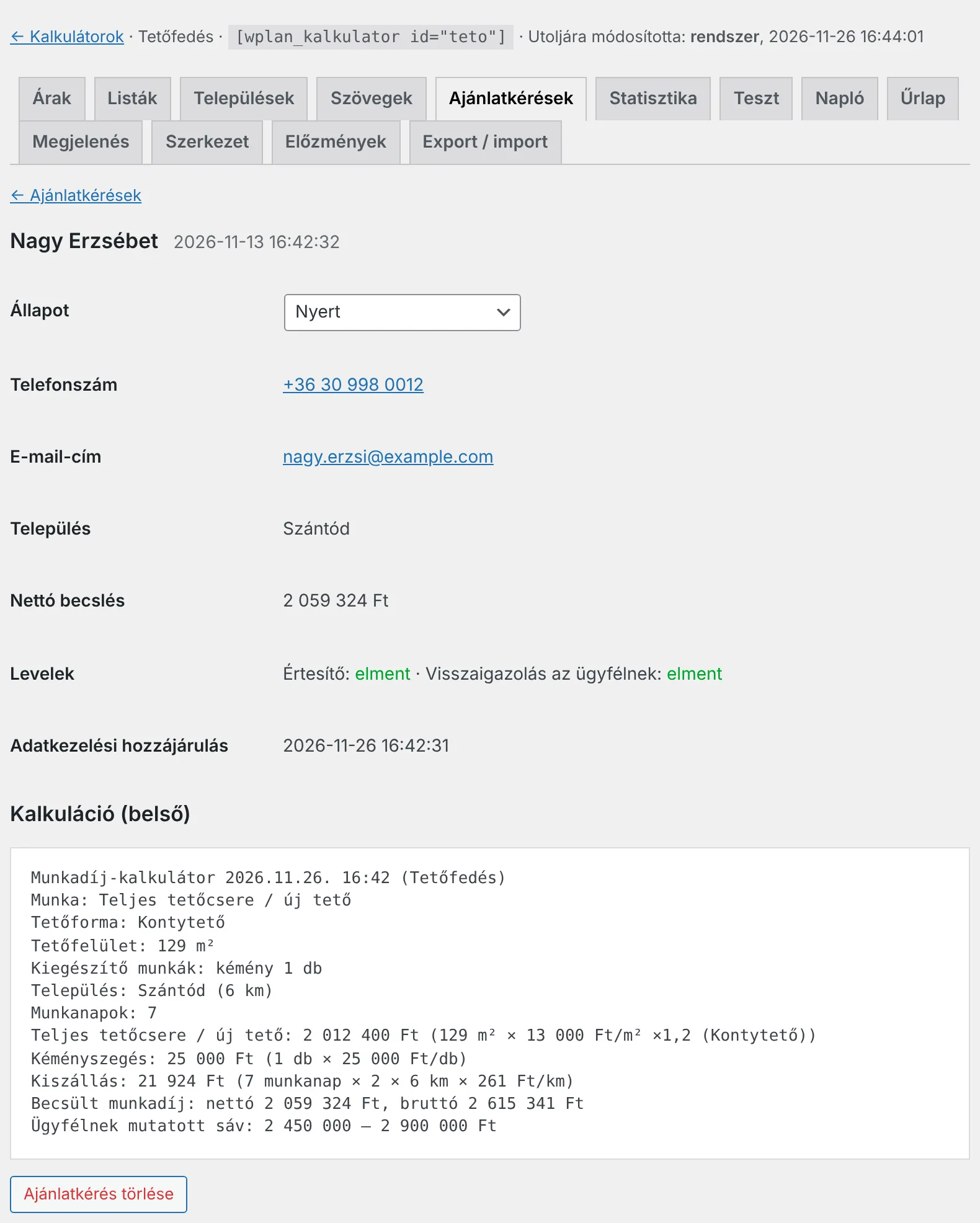
- Elérhetőség: a telefonszám és az e-mail-cím kattintható (mobilon azonnal hív).
- Extra mezők: pl. mikorra tervezi, honnan talált Önre.
- Fotók: ha a látogató csatolt, itt nézheti meg. A képek csak bejelentkezve érhetők el, a helyadatok (GPS) törölve.
- Kalkuláció (belső): a teljes számítás tételesen, a kiszállással együtt – ezt az ügyfél nem látja.
- Törlés: az ajánlatkérés a fotóival együtt végleg törlődik.
Az ajánlatkérések személyes adatot tartalmaznak, ezért a beállított idő után (alapból 365 nap) automatikusan törlődnek. Ha valaki kéri az adatai törlését, a WordPress Eszközök → Személyes adatok törlése menüjében az e-mail-címe alapján megteheti.
Statisztika
Havi bontásban mutatja, mennyit ér a kalkulátor: hányan számoltak, ebből hányan kértek ajánlatot, és mennyi lett nyert munka.
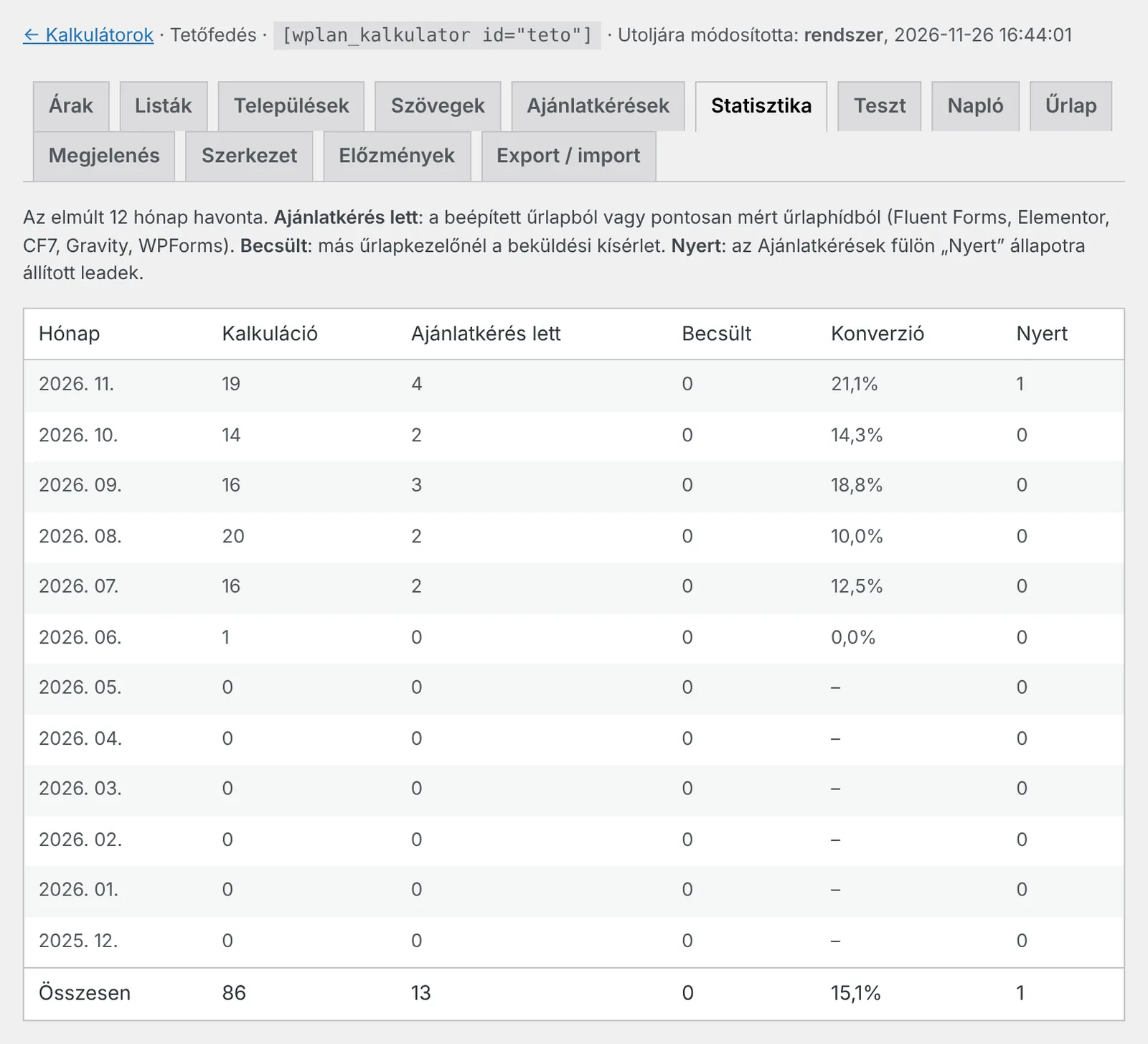
| Oszlop | Jelentése |
|---|---|
| Kalkuláció | Hány számítás futott le a weboldalon (a Teszt fülön végzett számítások nem számítanak). |
| Ajánlatkérés lett | A beépített űrlapból vagy pontosan mért űrlaphídból (Fluent Forms, Elementor, Contact Form 7, Gravity Forms, WPForms) érkezett ajánlatkérés. |
| Becsült | Más űrlapkezelőnél a beküldési kísérlet – ilyenkor nem tudható biztosan, hogy a beküldés sikerült-e. |
| Konverzió | Az ajánlatkérések aránya a kalkulációkhoz képest. |
| Nyert | Az Ajánlatkérések fülön „Nyert” állapotra állított ajánlatkérések. |
Ha a kalkulációk száma magas, de kevés az ajánlatkérés, érdemes átnézni az árakat és a szövegeket: lehet, hogy a sáv túl magas vagy túl széles.
Teszt
Itt az éles kalkulátort próbálhatja ki a mostani árakkal. A különbség: a számítás nem kerül a naplóba, és látszik a tételes bontás is.
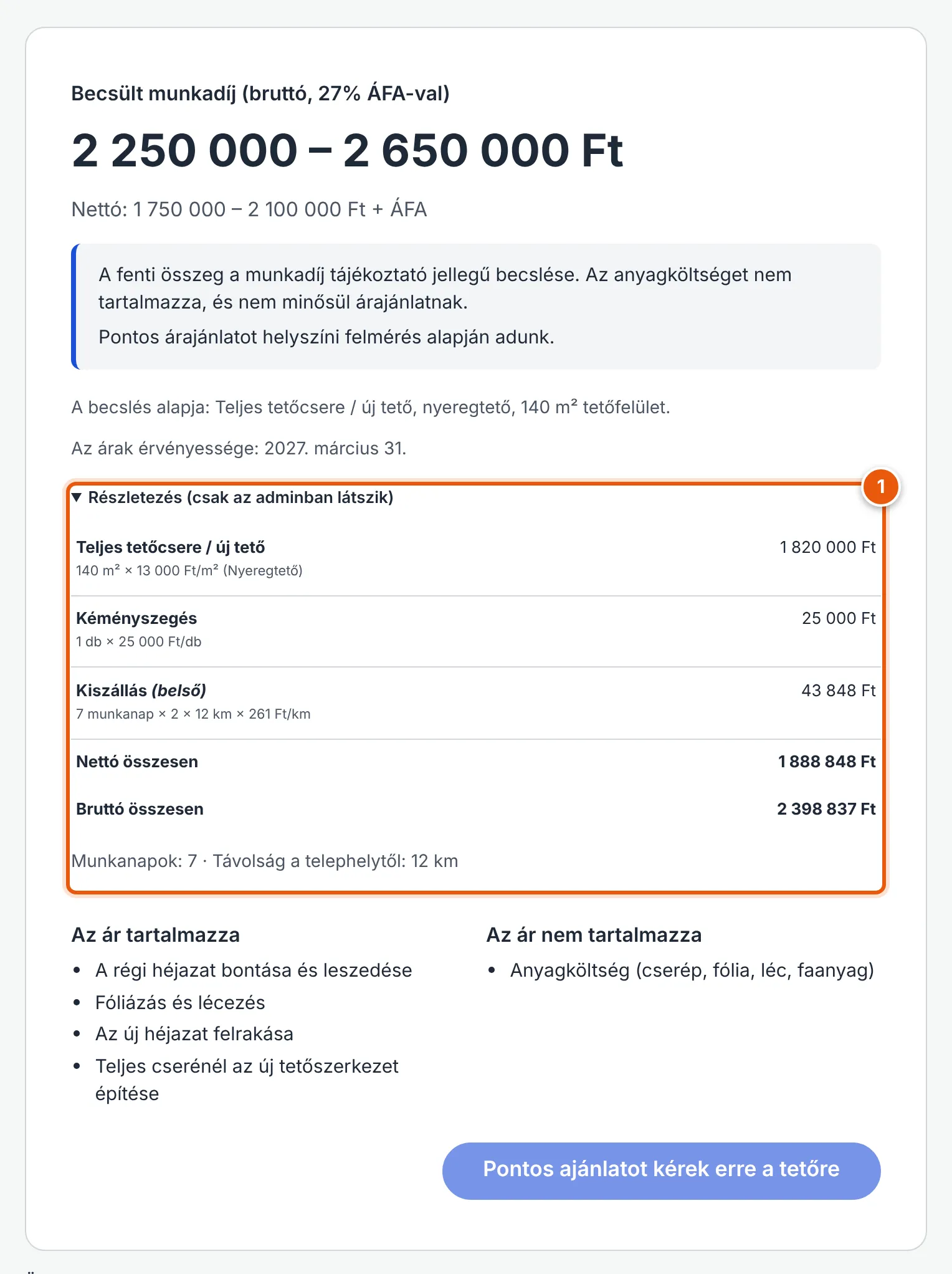
- Részletezés (csak az adminban látszik): minden tétel képlettel, a kiszállás, a munkanapok, a nettó és a bruttó összeg. Ebből látja, pontosan miből jött ki a sáv.
Önellenőrzés
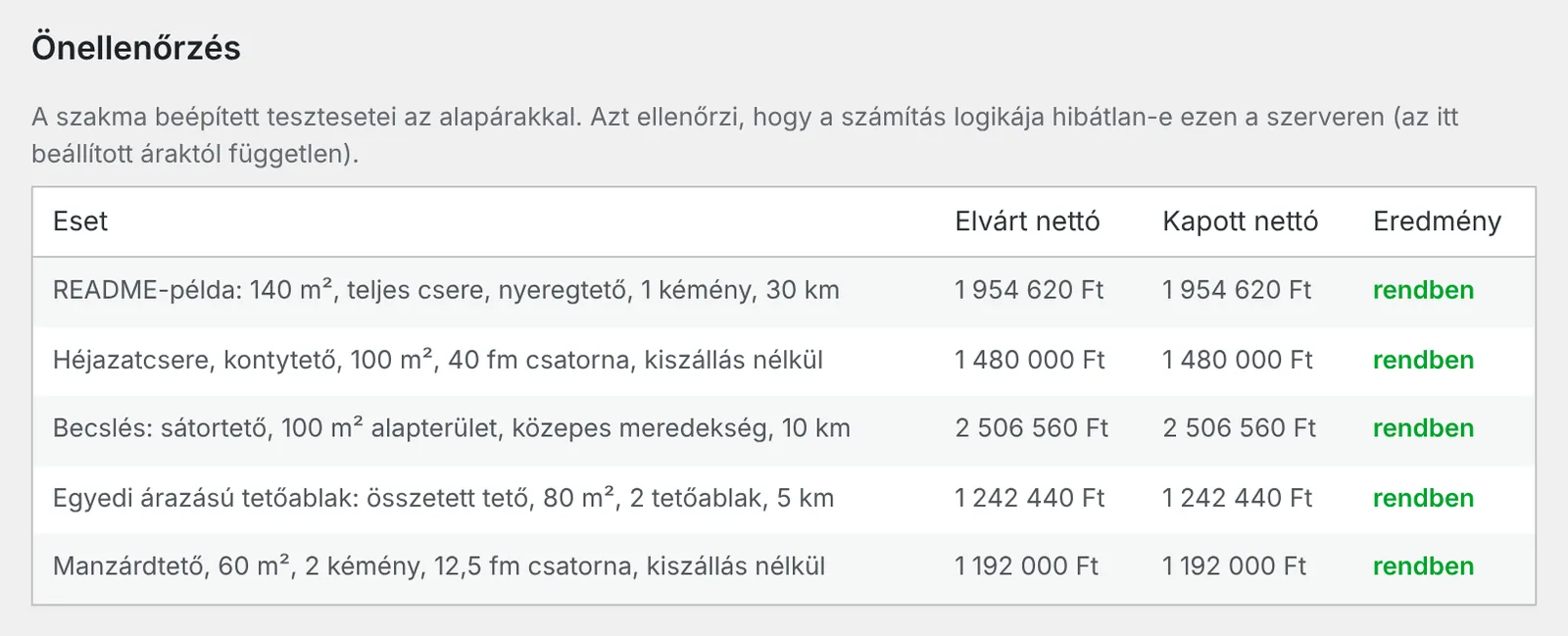
A fül alján a szakma beépített tesztesetei futnak le. Ha mindegyik mellett „rendben” áll, a számítás logikája hibátlanul működik ezen a szerveren. Ez az Ön áraitól független, a gyári alapárakkal számol.
Napló
Az utolsó 30 nap összesítése és az utolsó 50 kalkuláció. A napló nem tárol személyes adatot és IP-címet – csak azt, mit számoltak.
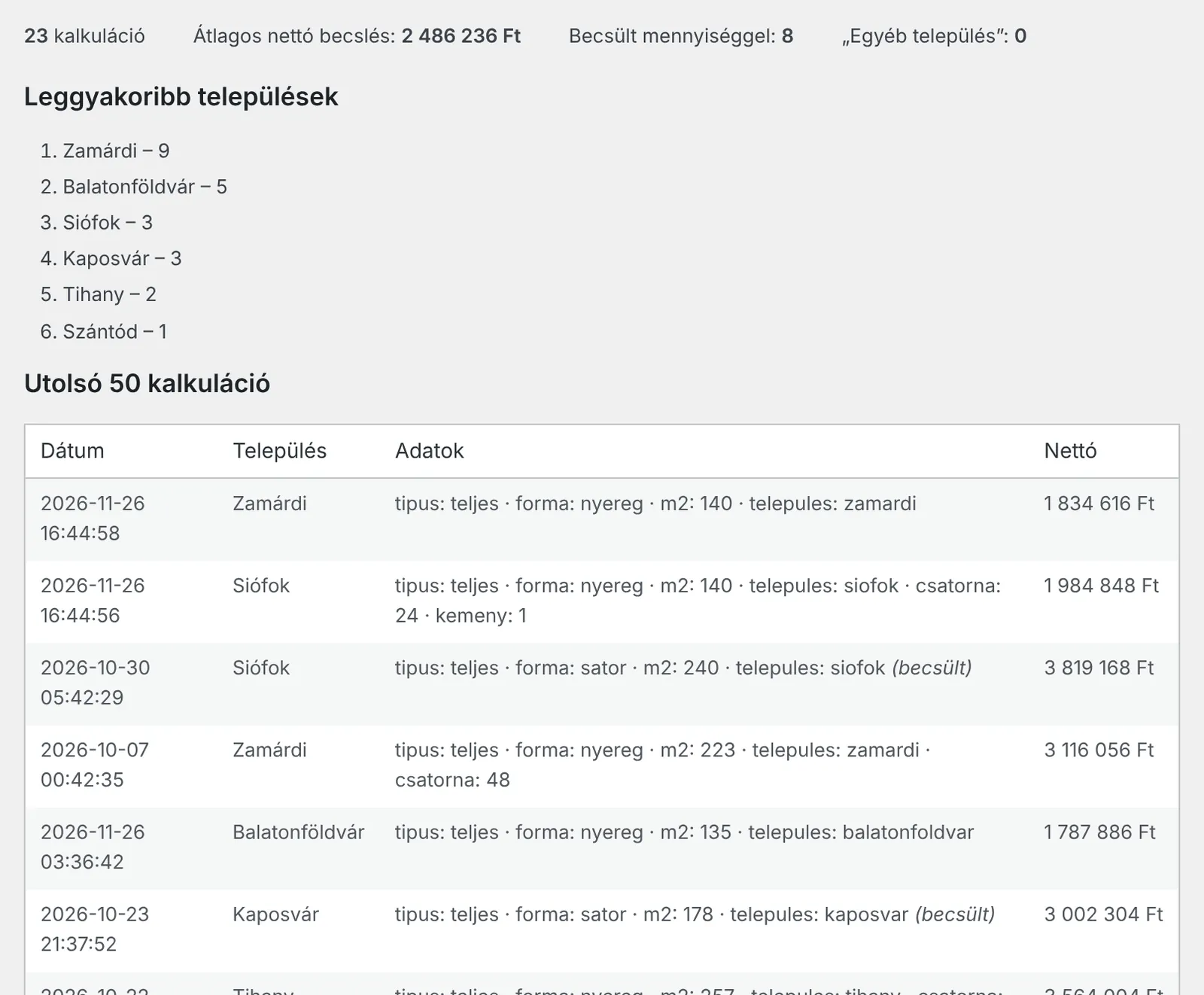
- Összesítés: kalkulációk száma, átlagos becslés, hány számolt becsült mennyiséggel, hány választotta az „Egyéb település”-t.
- Leggyakoribb települések: honnan érdeklődnek a legtöbben – hirdetéshez is hasznos.
- Utolsó 50 kalkuláció a megadott adatokkal és a nettó becsléssel.
- CSV letöltése / Napló kiürítése a lista alján.
A napló bejegyzései alapból 180 nap után törlődnek (Közös beállítások).
Árak az oldal szövegében
Ha a weboldal szövegében is szerepelnek árak („Héjazatcsere 11 000 Ft/m²-től”), ne írja be kézzel: illessze be shortcode-dal, és árváltozáskor a szöveg is magától frissül. A szükséges kódot az Árak fül alján találja.

| Shortcode | Eredmény |
|---|---|
[wplan_ar id="teto" kulcs="hejazat"] | 13 970 Ft (bruttó, ÁFA-val együtt) |
[wplan_ar id="teto" kulcs="hejazat" afa="netto"] | 11 000 Ft (nettó – csak céges ügyfeleknek szóló szövegben) |
[wplan_ar id="teto" kulcs="ervenyes"] | az árak érvényessége |
[wplan_ar_pelda id="teto" km="30" tipus="teljes" forma="nyereg" m2="140" kemeny="1"] | egy teljes példaszámítás sávja, pontosan úgy, mint a kalkulátorban |
Fogyasztónak szóló szövegben a ténylegesen fizetendő, ÁFA-t tartalmazó árat kell feltüntetni. Ezért a shortcode alapból bruttót ír ki; alanyi adómentes vállalkozásnál a kettő ugyanaz.
Tetőfedésnél a kulcsok: hejazat, teljes, csatorna, kemeny, tetoablak, valamint minden szakmánál minimum, afa, ervenyes. A kiszállási díj szándékosan nem kérhető le.
Hogyan számol?
- Ellenőrzés. A szerver ellenőrzi a megadott adatokat (kötelező mezők, ésszerű tartomány).
- Becslés, ha a látogató nem tudta a mennyiséget. Tetőnél: (√alapterület + 2 × ereszkinyúlás)² ÷ cos(hajlásszög).
- Tételek. Tetőnél: tetőfelület × egységár × tetőforma-szorzó, plusz csatorna, kémény, tetőablak.
- Munkanapok: mennyiség ÷ napi teljesítmény, felfelé kerekítve.
- Kiszállás: munkanapok × 2 × km × Ft/km (vagy egyszeri oda-vissza út). Belső tétel, a látogató nem látja külön.
- Minimum, ÁFA, sáv: legalább a minimális munkadíj, rá az ÁFA, végül a sáv −5% … +10%, „szép” kerek számokra.
140 m², teljes tetőcsere, nyeregtető, 1 kémény, 30 km: nettó 1 954 620 Ft, a kiírt sáv bruttó 2 350 000 – 2 750 000 Ft.
Szakmák
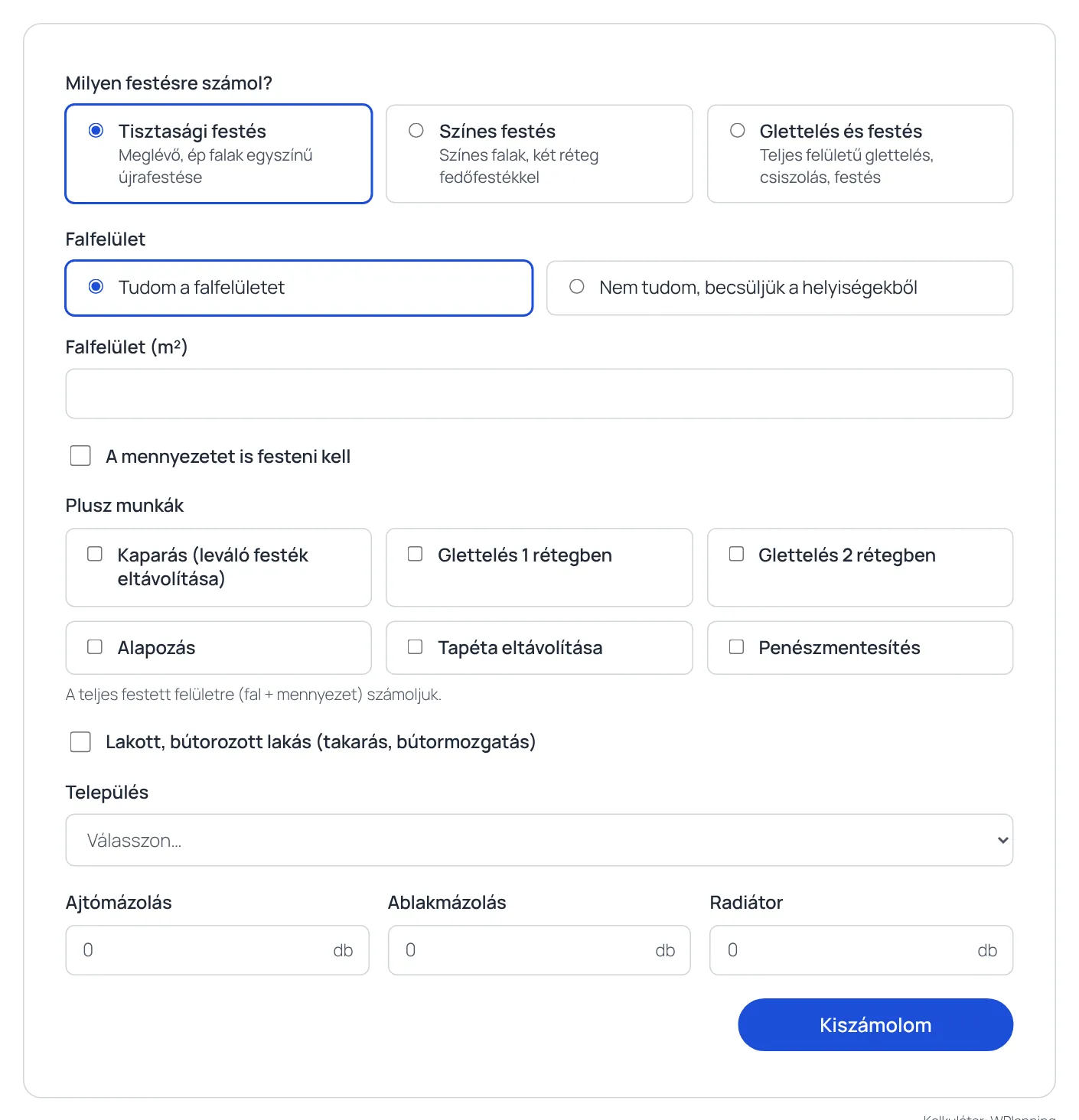
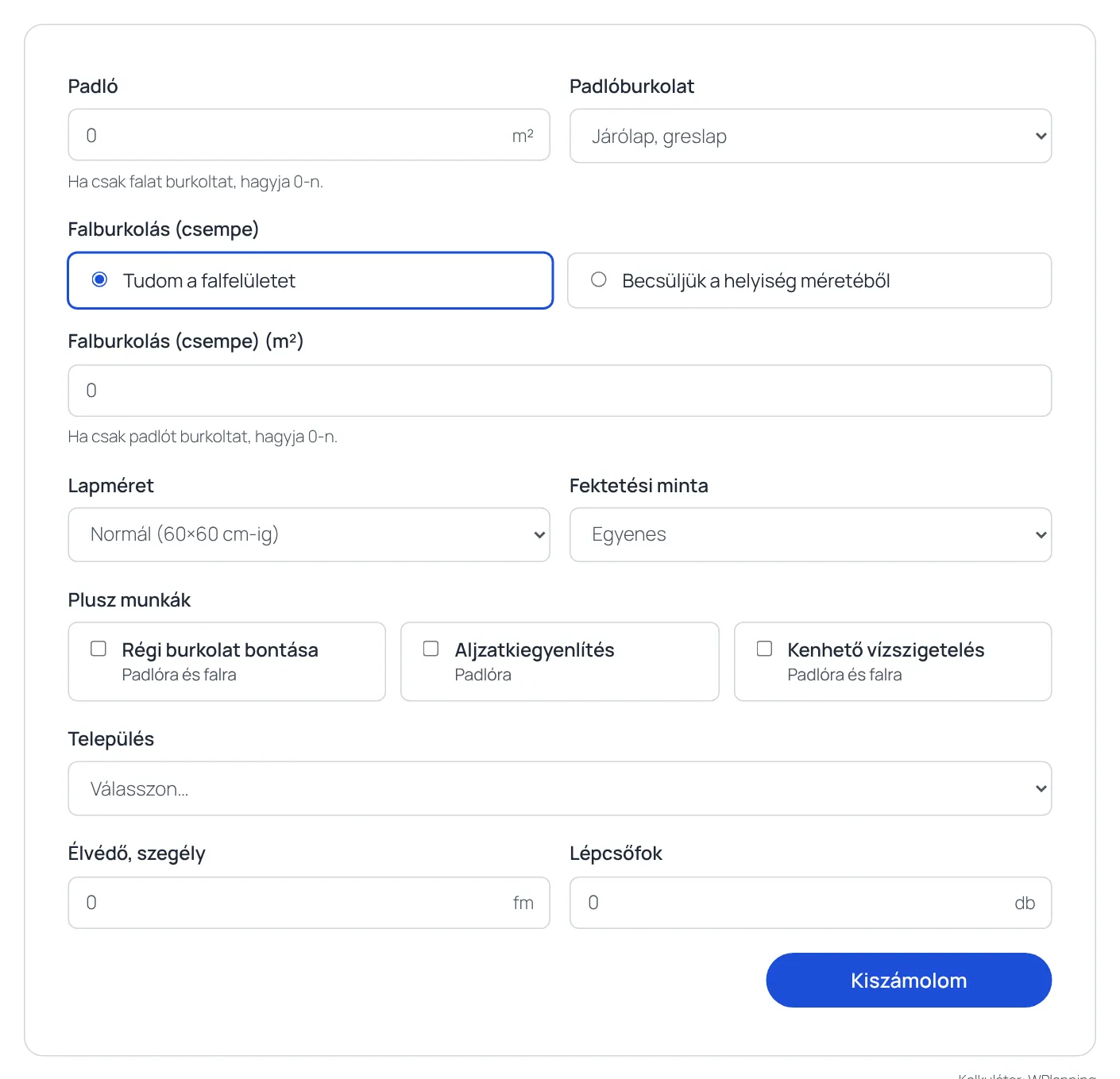
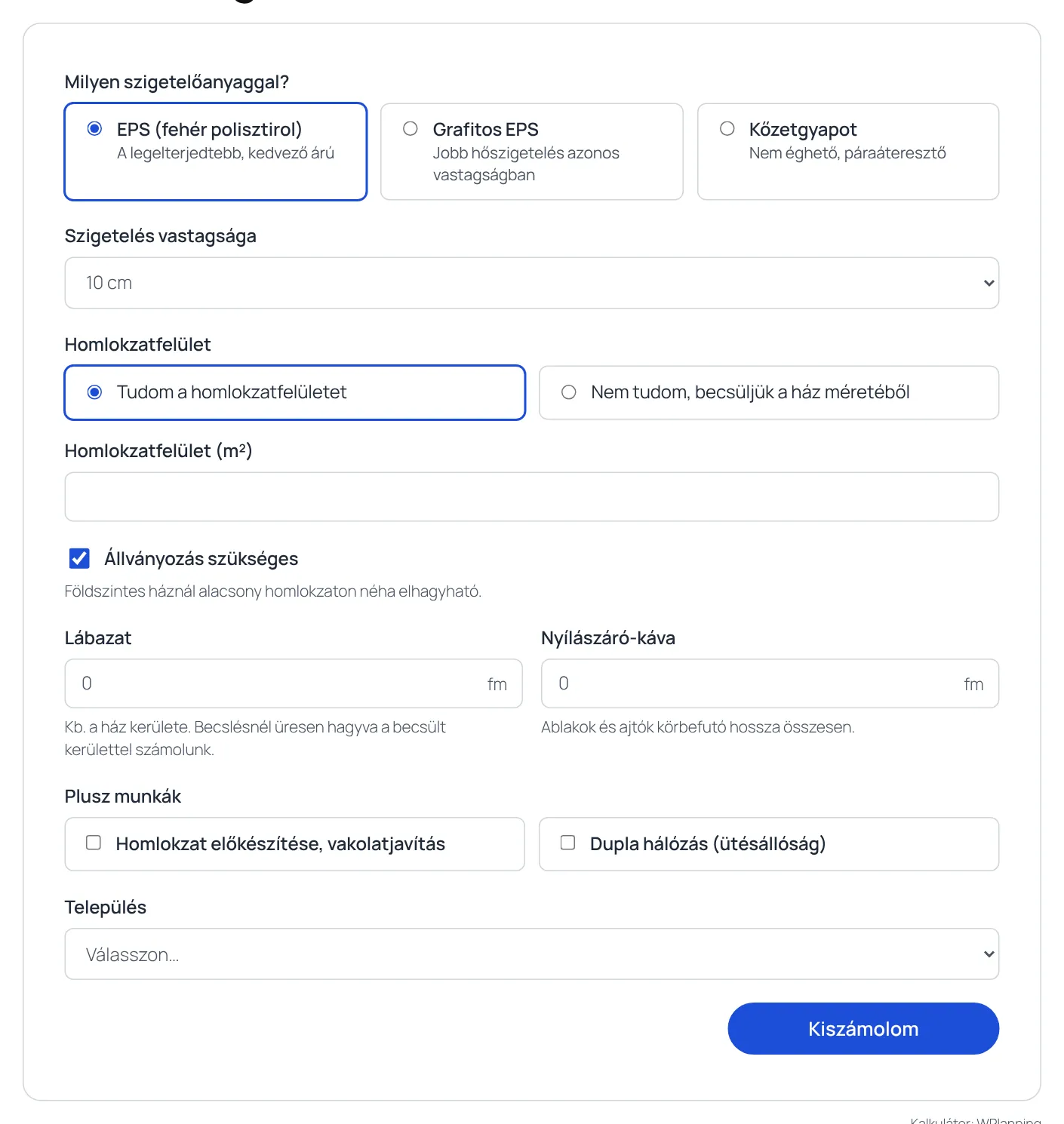
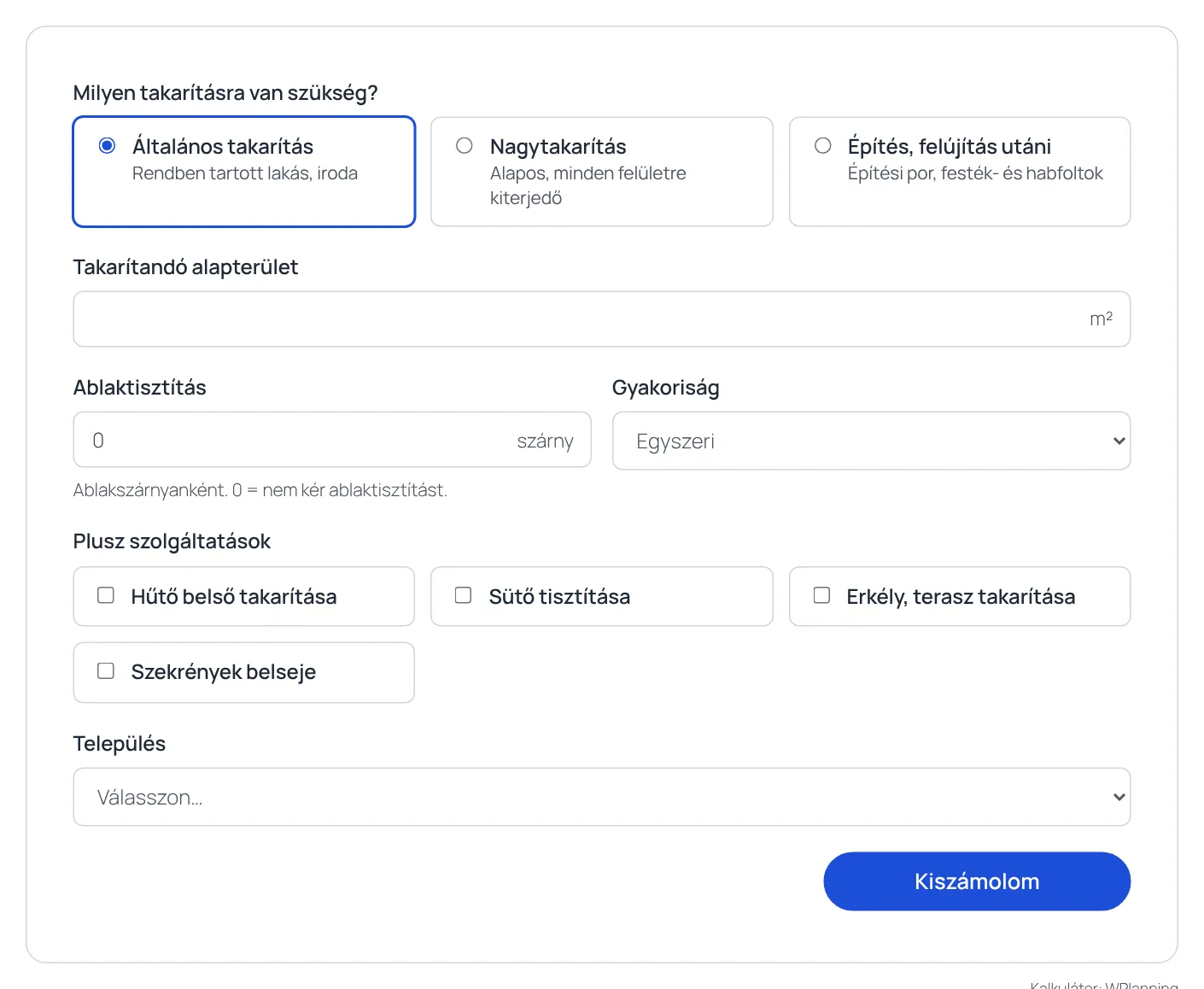
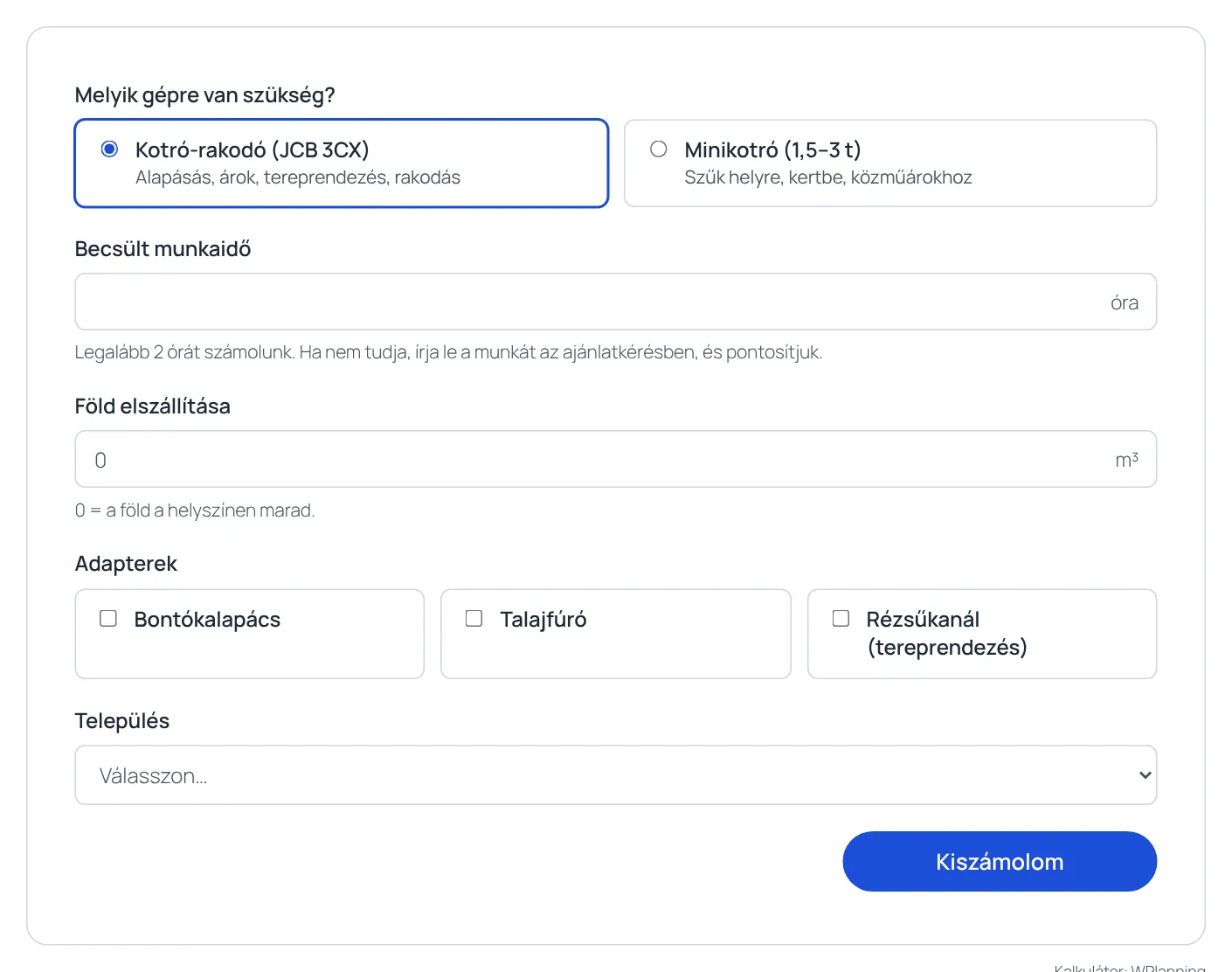
A bővítmény hat szakmát ismer. Mindegyik saját mezőkkel, listákkal és becslési móddal érkezik. A tetőfedésen kívül az alapárak demóértékek: használat előtt írja át őket az Árak és a Listák fülön.
Telepítés és testreszabás
A weboldal fejlesztőjének szóló rész. Az itt leírt fülek csak a kijelölt fejlesztőknek látszanak.
Telepítés fejlesztő
Követelmény: PHP 8.1 vagy újabb, WordPress 6.3 vagy újabb, fotófeltöltéshez a PHP GD bővítmény. Más bővítményt nem igényel.
- Bővítmények → Új hozzáadása → Bővítmény feltöltése:
wplan-munkadij-kalkulator-1.0.x.zip, majd Aktiválás. Az aktiváló felhasználó automatikusan fejlesztő lesz. - Munkadíj-kalkulátor → Új kalkulátor: név, azonosító, szakma (részletek).
- Árak, Listák, Települések, majd a Szerkezet fül (ÁFA, kiszállás).
- Űrlap: értesítési cím, adatkezelési tájékoztató, ajánlatkérés módja. Ellenőrizze a levélküldést.
- Megjelenés: kiemelőszín az oldal gombjaihoz.
- Shortcode egy oldalra:
[wplan_kalkulator id="teto"]. A CSS és a JS csak azon az oldalon töltődik be, ahol kalkulátor van.
Frissítés: új ZIP feltöltésekor a WordPress felajánlja a cserét; a beállítások, ajánlatkérések és a napló megmaradnak. Deaktiválás után az adatok megmaradnak; törléskor minden beállítás, tábla, fotó és ütemezett feladat törlődik.
Új kalkulátor fejlesztő
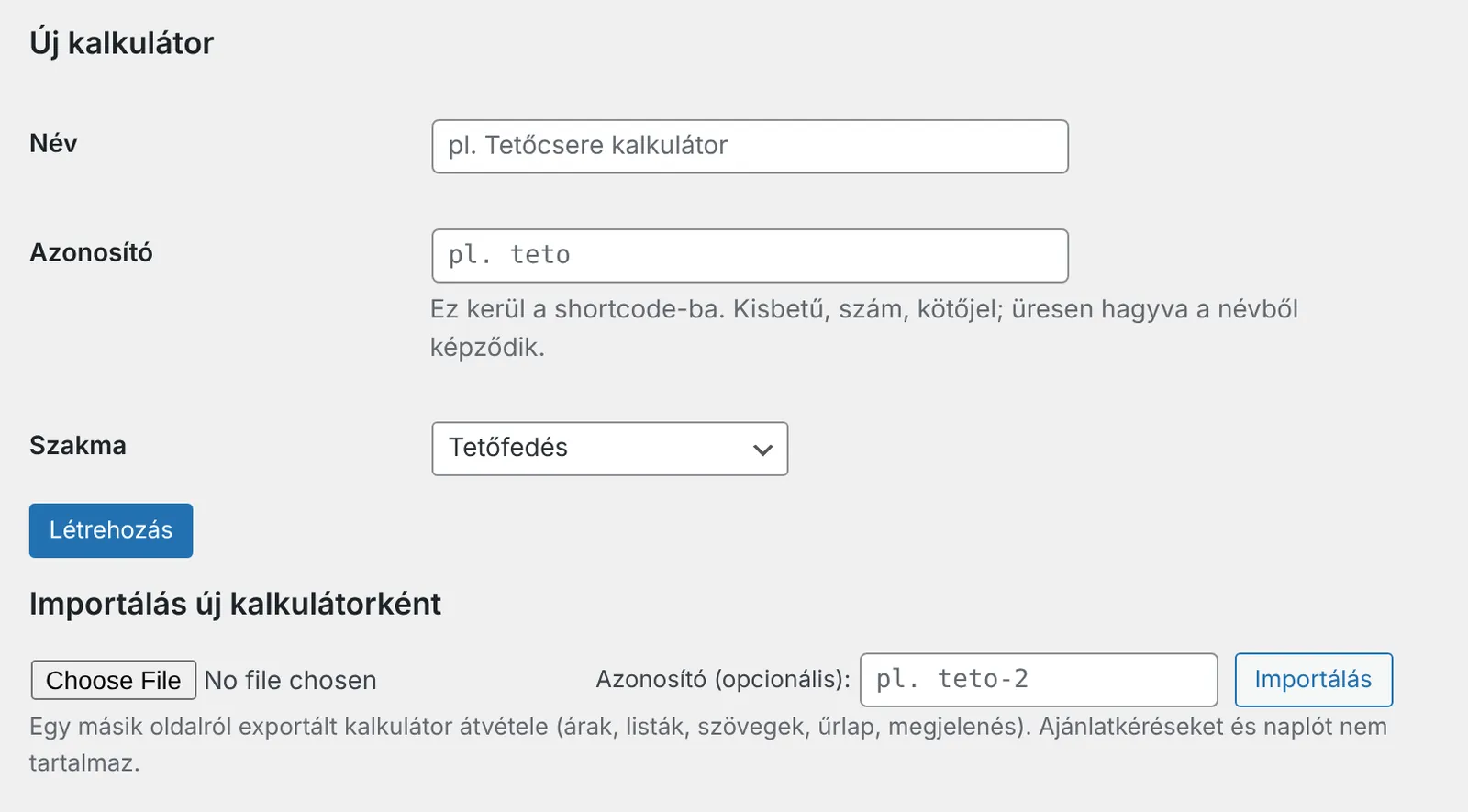
- Név: csak az adminban és a belső összefoglalóban látszik.
- Azonosító: ez kerül a shortcode-ba (
id="teto"). Kisbetű, szám, kötőjel; üresen a névből képződik. Később nem változtatható, mert a shortcode-ok erre hivatkoznak. - Szakma: meghatározza a mezőket, árakat és listákat. Később nem változtatható; másik szakmához új kalkulátor kell.
- Importálás új kalkulátorként: egy másik oldalról exportált beállítás átvétele.
Közös beállítások fejlesztő
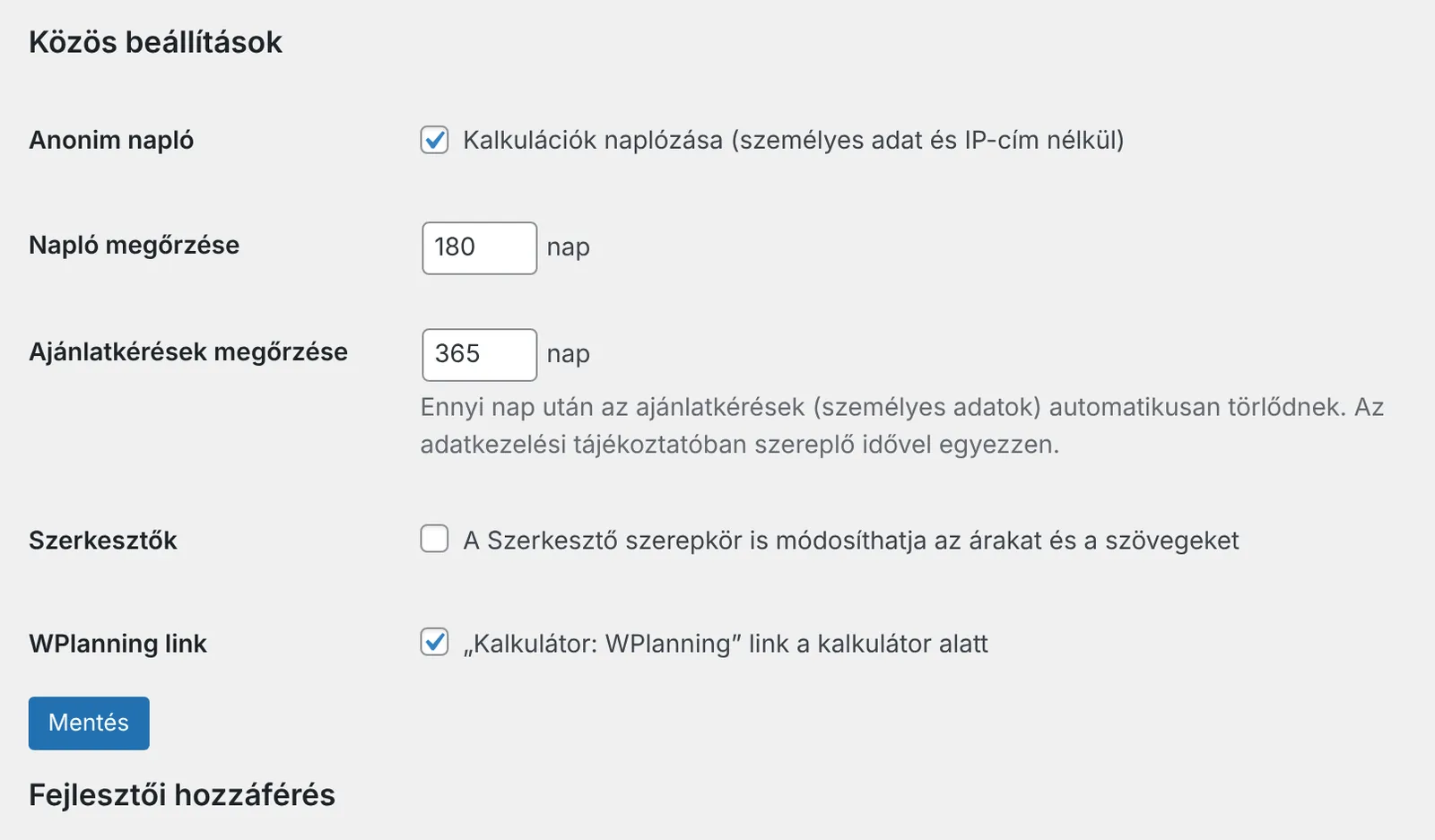
A Kalkulátorok listaoldal alján, minden kalkulátorra érvényes.
| Beállítás | Mit csinál |
|---|---|
| Anonim napló | A kalkulációk naplózása személyes adat és IP-cím nélkül. Kikapcsolva nincs Napló és Statisztika. |
| Napló megőrzése | Ennyi nap után törlődnek a naplóbejegyzések (alap: 180). |
| Ajánlatkérések megőrzése | Ennyi nap után törlődnek az ajánlatkérések és fotóik (alap: 365). Egyezzen az adatkezelési tájékoztatóban szereplő idővel. |
| Szerkesztők | A Szerkesztő szerepkör is kezelheti az árakat, szövegeket és ajánlatkéréseket. |
| WPlanning link | „Kalkulátor: WPlanning” felirat a kalkulátor alatt. |
Jogosultság fejlesztő
A szaki a saját oldalán általában adminisztrátor, ezért a bővítmény két szintet különböztet meg. Így az ügyfél kezelheti az árait, de véletlenül sem tudja elrontani a szerkezeti beállításokat.
| Szaki (minden adminisztrátor) | Fejlesztő | |
|---|---|---|
| Árak, Listák, Települések, Szövegek | ✓ | ✓ |
| Ajánlatkérések, Statisztika, Teszt, Napló | ✓ | ✓ |
| Űrlap, Megjelenés, Szerkezet, Előzmények, Export / import | – | ✓ |
| Új kalkulátor, törlés, közös beállítások, fejlesztők | – | ✓ |
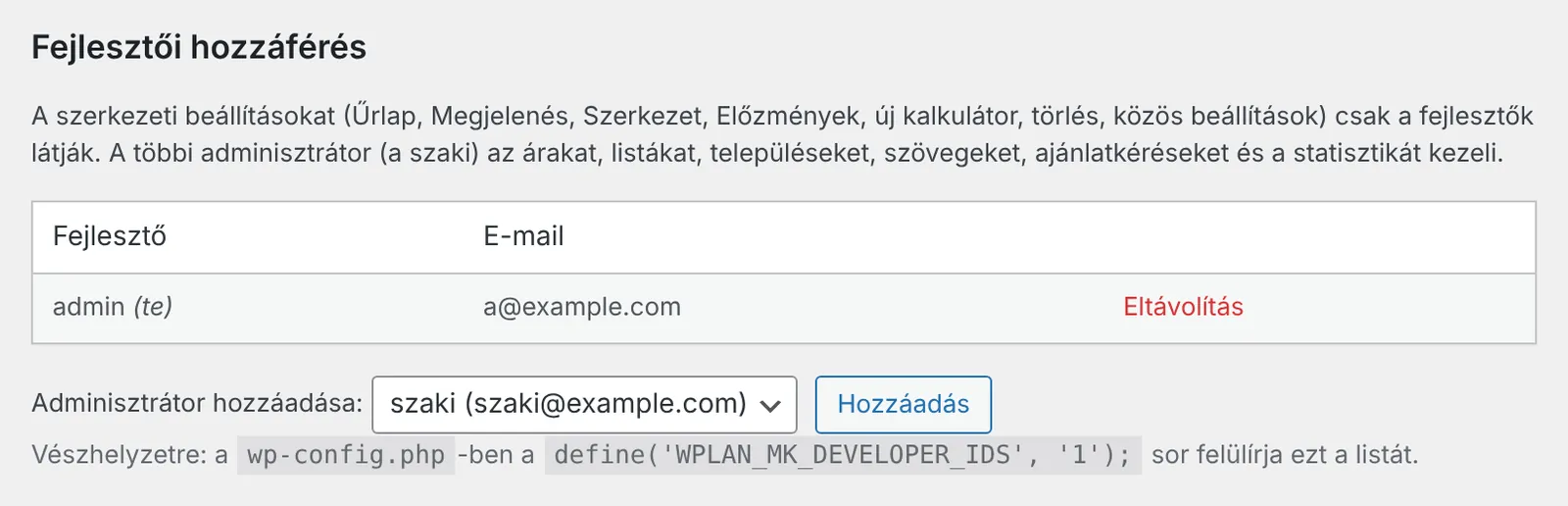
- Aktiváláskor az aktiváló felhasználó lesz a fejlesztő. További fejlesztő a Kalkulátorok oldal alján adható hozzá (csak adminisztrátor lehet). Az utolsó fejlesztő nem távolítható el.
- Ha kizárta magát (például törölték a felhasználóját), a
wp-config.php-ben:define('WPLAN_MK_DEVELOPER_IDS', '1');– a felhasználói azonosítók vesszővel. Ez felülírja a listát.
Szerkezet fejlesztő
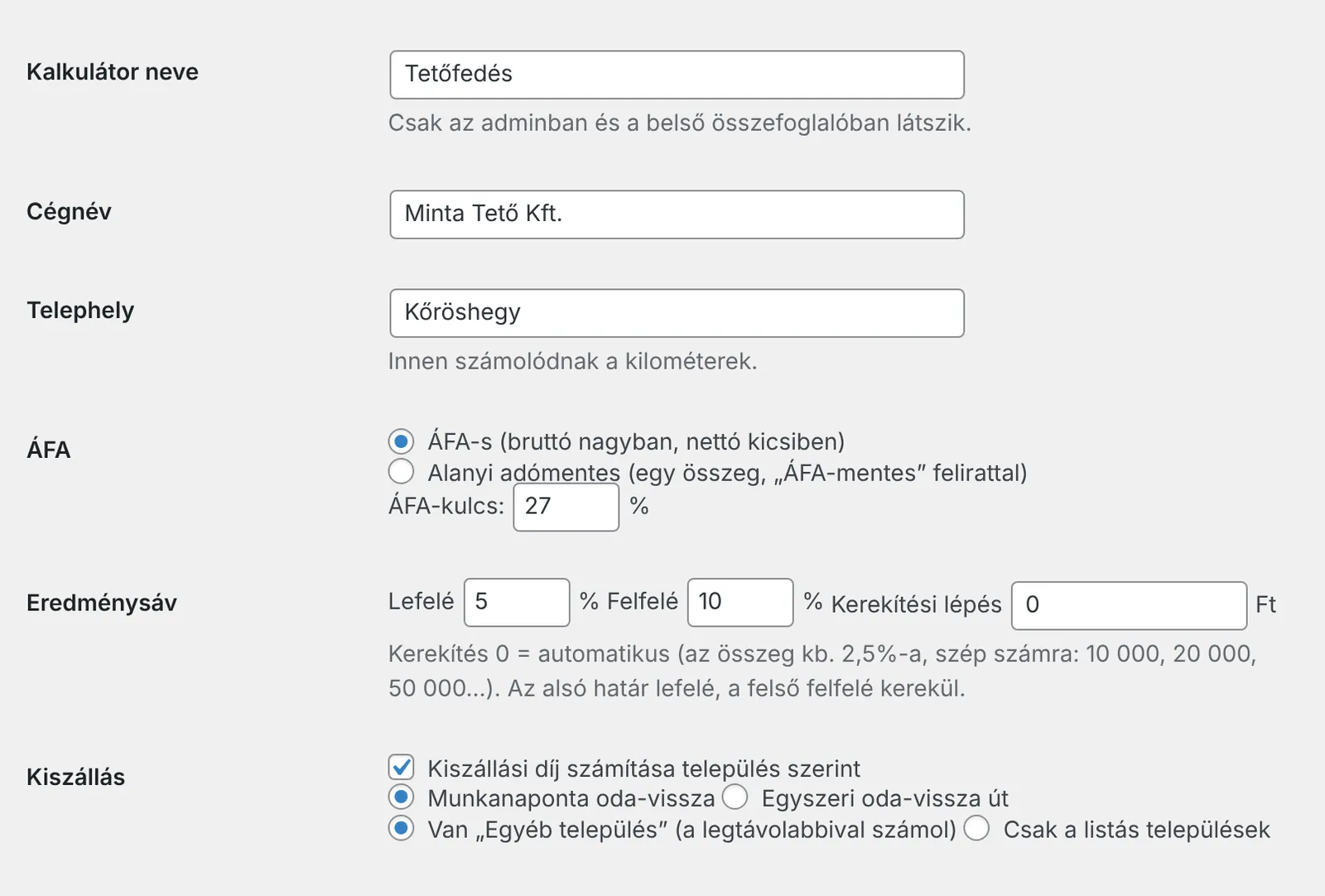
| Beállítás | Mit csinál |
|---|---|
| Kalkulátor neve | Csak az adminban és a belső összefoglalóban. |
| Cégnév | Az ügyfél visszaigazoló levelének tárgyában és aláírásában. |
| Telephely | Tájékoztató: innen mérendők a kilométerek (a Települések fülön kiírva). |
| ÁFA | ÁFA-s: bruttó nagyban, nettó kicsiben, a kulccsal (alap 27%). Alanyi adómentes: egy összeg, „ÁFA-mentes” felirattal. |
| Eredménysáv | Lefelé és felfelé hány százalékkal tágítsa a nettó összeget (alap −5% / +10%). Kerekítési lépés: 0 = automatikus (az összeg kb. 2,5%-a, szép számra: 10 000, 20 000, 50 000…). Az alsó határ lefelé, a felső felfelé kerekül. |
| Kiszállás | Be/ki; munkanaponta oda-vissza (helyi csapat, minden nap hazajár) vagy egyszeri oda-vissza út (például szálláson marad). „Egyéb település” engedélyezése (a legtávolabbival számol), vagy csak a listás települések. |
Űrlap (ajánlatkérő) fejlesztő
Kalkulátoronként választható, hogyan kérhet ajánlatot a látogató.
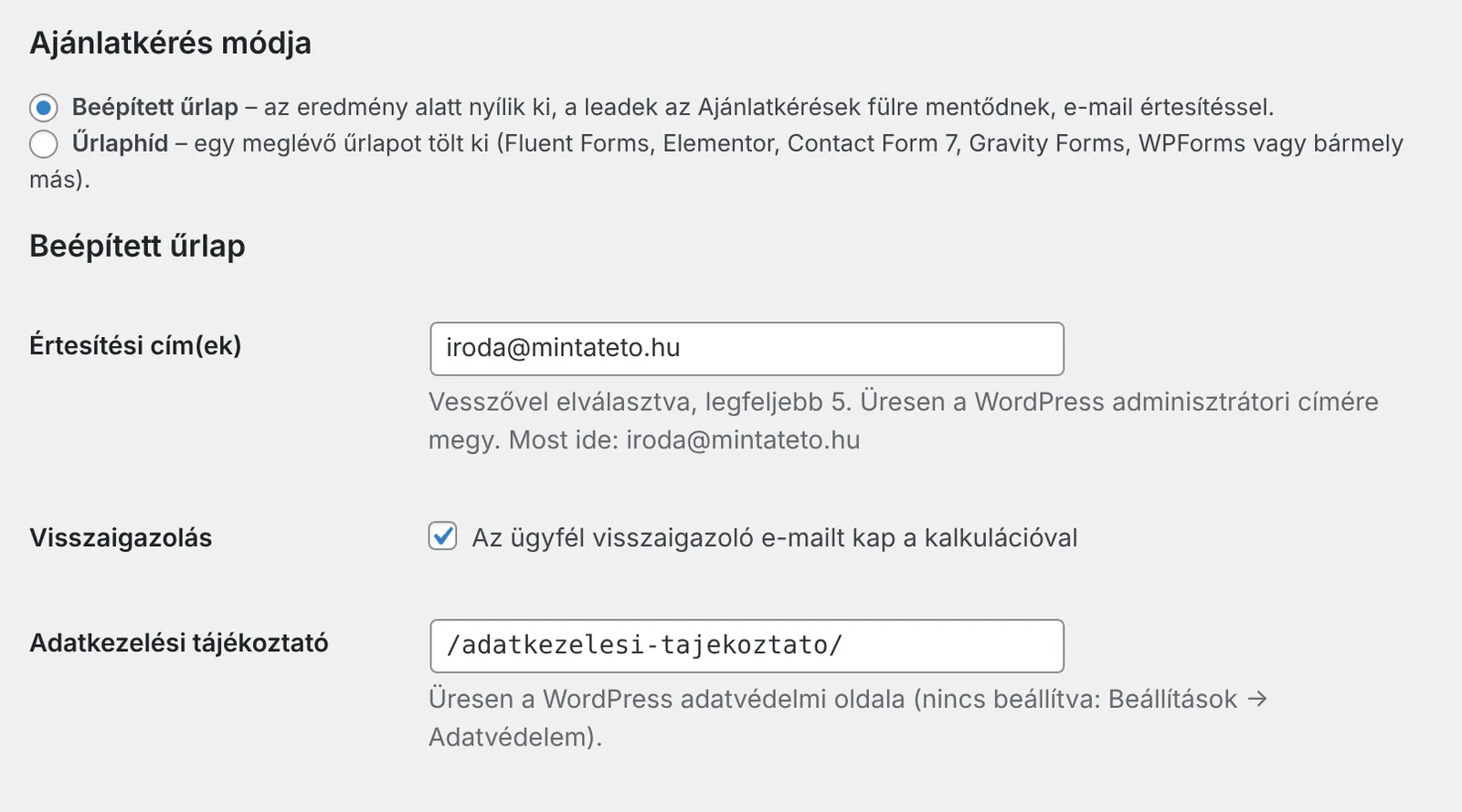
- Beépített űrlap (ajánlott): az eredmény alatt nyílik ki, az ajánlatkérések az Ajánlatkérések fülre mentődnek, a konverzió pontosan mérhető.
- Űrlaphíd: egy meglévő űrlapot tölt ki a kalkulációval (részletek).
- Értesítési cím(ek): vesszővel, legfeljebb 5. Üresen a WordPress adminisztrátori címére megy. A levél Reply-To címe az ügyfélé, így a „Válasz” gomb közvetlenül neki ír.
- Visszaigazolás: az ügyfél levelet kap a kalkulációval (ha megadott e-mail-címet).
- Adatkezelési tájékoztató: a hozzájárulás linkje. Üresen a WordPress adatvédelmi oldala (Beállítások → Adatvédelem).
Alapmezők és fotók
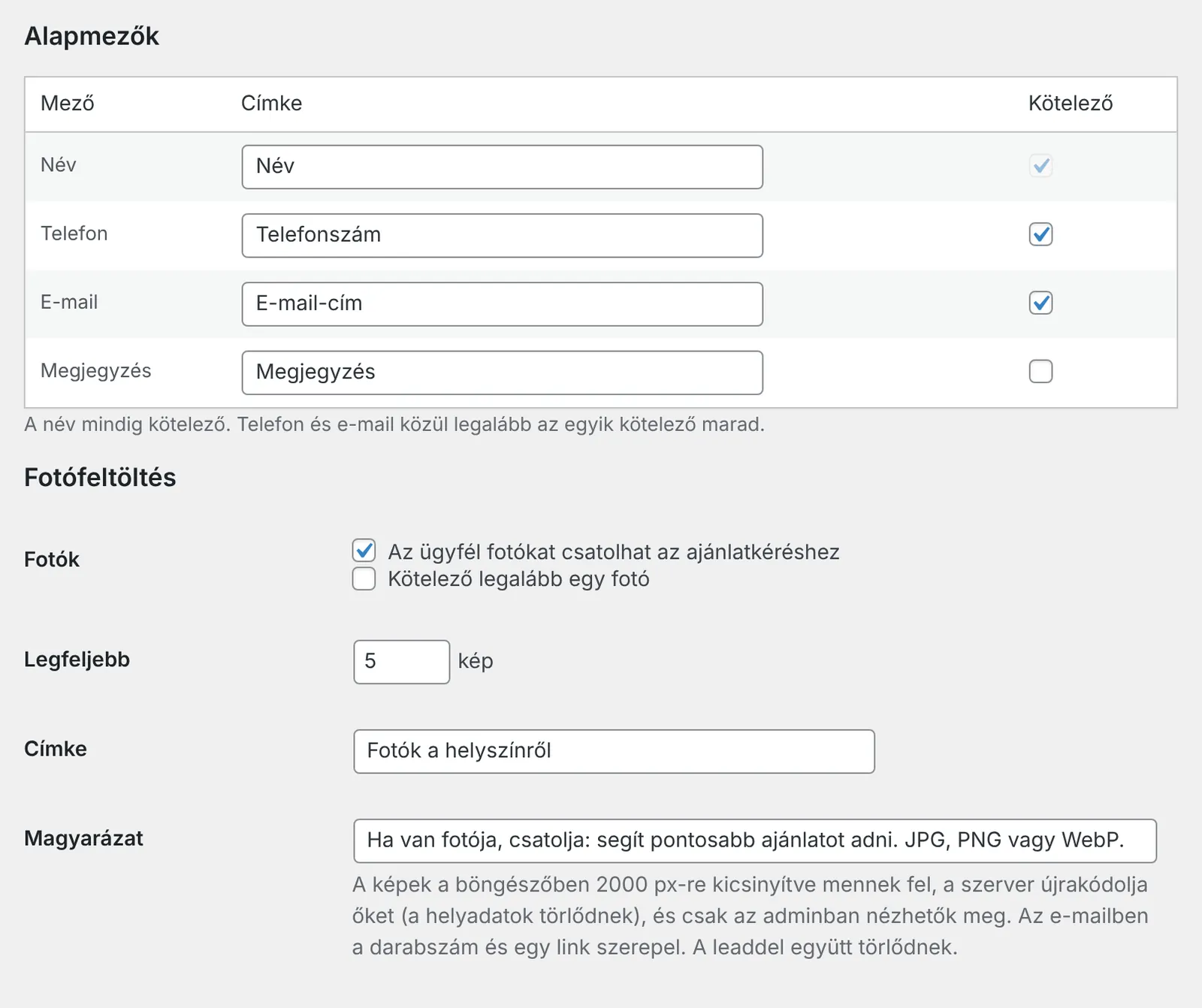
- Alapmezők: név, telefon, e-mail, megjegyzés – a címke átírható, a kötelezőség állítható. A név mindig kötelező; telefon és e-mail közül legalább egy kötelező marad.
- Fotófeltöltés (alapból kikapcsolva): legfeljebb 5 kép, opcionálisan kötelező. A böngésző feltöltés előtt 2000 px-re kicsinyíti, a szerver tartalom alapján ellenőrzi (csak JPG, PNG, WebP) és újrakódolja, így a helyadatok és minden rejtett tartalom eltűnik. A képek csak az adminban nézhetők meg; az e-mailben darabszám és link szerepel.
Extra mezők
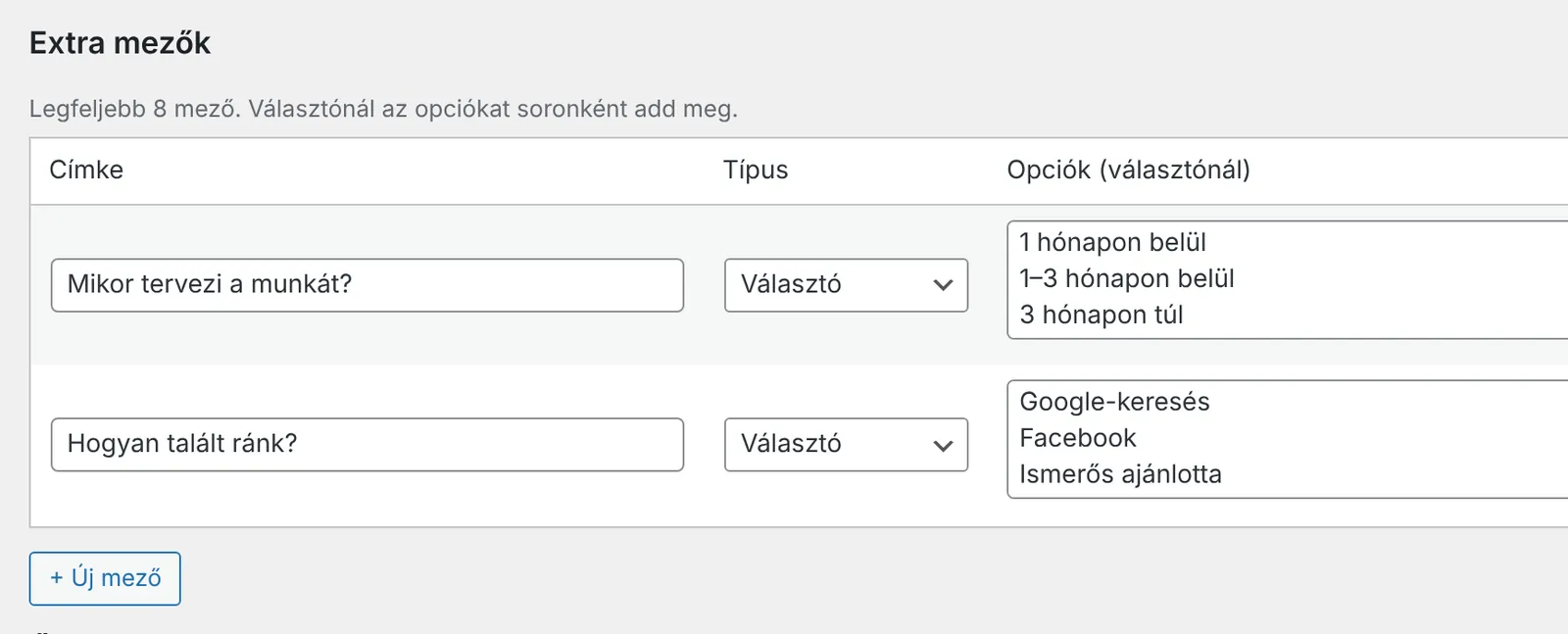
Legfeljebb 8 saját mező: rövid szöveg, hosszú szöveg, választó (opciók soronként) vagy jelölőnégyzet, kötelezőséggel. Alapból: „Mikor tervezi a munkát?” és „Hogyan talált ránk?”. Az értékek a levelekben, a részleteknél és a CSV-ben is megjelennek.
Csapdamező (robotok kitöltik, ember nem látja), aláírt kalkulációs token (csak valódi számítás után, legalább 3 másodperc múlva, legfeljebb 24 órán belül, egyszer küldhető be), és látogatónként óránként legfeljebb 8 ajánlatkérés. CAPTCHA nem kell.
Űrlaphíd más űrlapokhoz fejlesztő
Ha az oldalon már van ajánlatkérő űrlap (Fluent Forms, Elementor, Contact Form 7, Gravity Forms, WPForms vagy bármi más), a kalkulátor azt is kitöltheti.
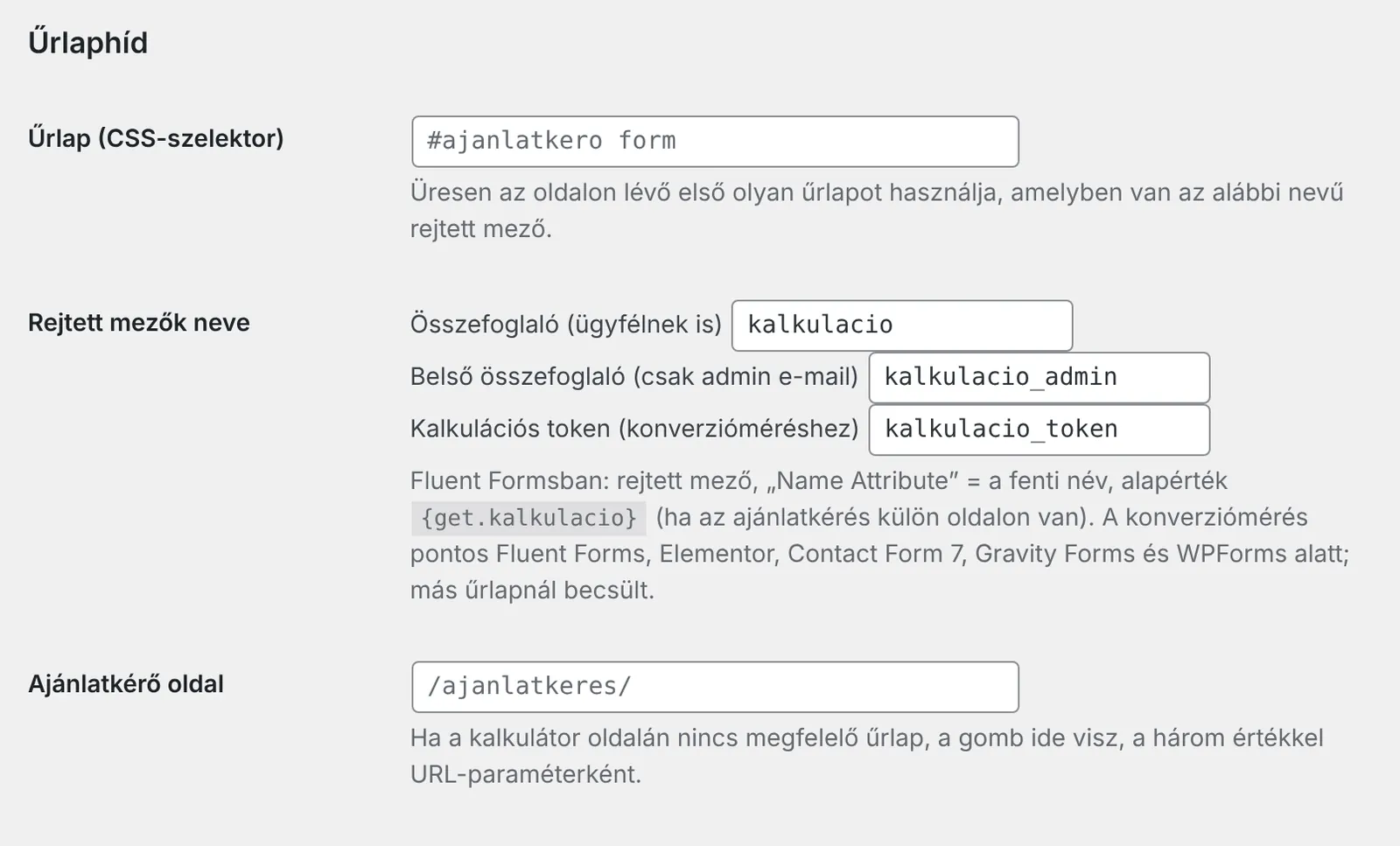
Beállítás Fluent Formsszal
- Az űrlapba vegyen fel három rejtett mezőt (Hidden Field). „Name Attribute”:
kalkulacio,kalkulacio_admin,kalkulacio_token. - Ha az űrlap külön oldalon van, a rejtett mezők alapértéke legyen
{get.kalkulacio},{get.kalkulacio_admin},{get.kalkulacio_token}, és a kalkulátor Űrlap fülén adja meg az Ajánlatkérő oldal címét. - Az értesítő levélbe tegye be a
kalkulacio_adminmezőt (teljes belső összefoglaló), az ügyfél visszaigazolójába akalkulaciomezőt. - Ha az űrlap a kalkulátorral egy oldalon van, az eredmény alatti gomb odagörget, és kitölti a mezőket. Több űrlap esetén adja meg a CSS-szelektort (pl.
#ajanlatkero form).
| Rejtett mező | Tartalma |
|---|---|
kalkulacio | Rövid összefoglaló, amit az ügyfél is láthat (munka, mennyiség, település, sáv). |
kalkulacio_admin | Teljes belső összefoglaló tételekkel és kiszállással – csak az admin levélbe. |
kalkulacio_token | Aláírt azonosító a konverzióméréshez. |
Konverziómérés: Fluent Forms, Elementor Pro Forms, Contact Form 7, Gravity Forms és WPForms alatt pontos (a szerver a beküldött adatok között megtalálja a tokent, a mező nevétől függetlenül). Más űrlapkezelőnél becsült: a beküldési kísérletet számolja.
Levélküldés (SMTP) fejlesztő
A WordPress alapból a tárhely levélküldőjét használja, ami gyakran spambe kerül vagy el sem megy. Ezért a bővítmény SMTP-t vár el: ha nem talál SMTP-bővítményt (WP Mail SMTP, FluentSMTP, Post SMTP, Easy WP SMTP stb.), piros figyelmeztetést mutat az adminban.

- Telepítsen egy SMTP-bővítményt, és állítsa be a domain saját e-mail-fiókjával (SPF/DKIM rendben legyen).
- Az Űrlap fül alján küldjön tesztlevelet, és nézze meg, megérkezett-e (a spam mappát is).
Az ajánlatkérések SMTP nélkül is mentődnek az Ajánlatkérések fülre, tehát nem vesznek el – de értesítést nem biztos, hogy kap róluk.
Megjelenés fejlesztő
A kalkulátor és az ajánlatkérő színei és formái, kód nélkül. Az előnézet mentés nélkül, azonnal frissül.
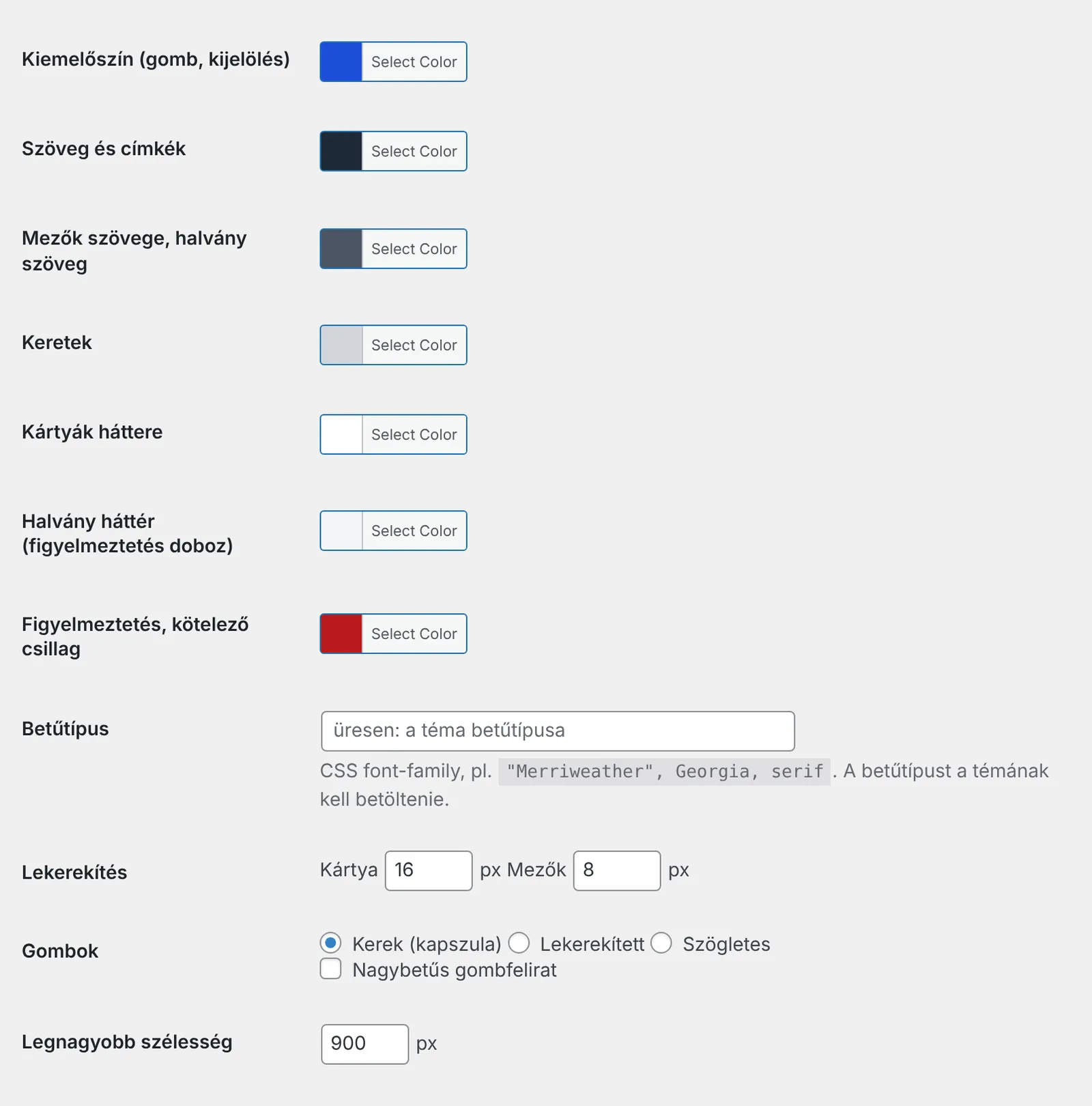
- 7 szín: kiemelőszín (gomb, kijelölés), szöveg és címkék, mezők szövege, keretek, kártyák háttere, halvány háttér (figyelmeztetés doboz), figyelmeztetés és kötelező csillag.
- Betűtípus: üresen a téma betűtípusa (ajánlott). Megadható CSS
font-family, de a betűtípust a témának kell betöltenie. - Lekerekítés a kártyán és a mezőkön, gombforma (kapszula, lekerekített, szögletes), nagybetűs gombfelirat, legnagyobb szélesség.
- Alapbeállítás visszaállítása egy gombbal.
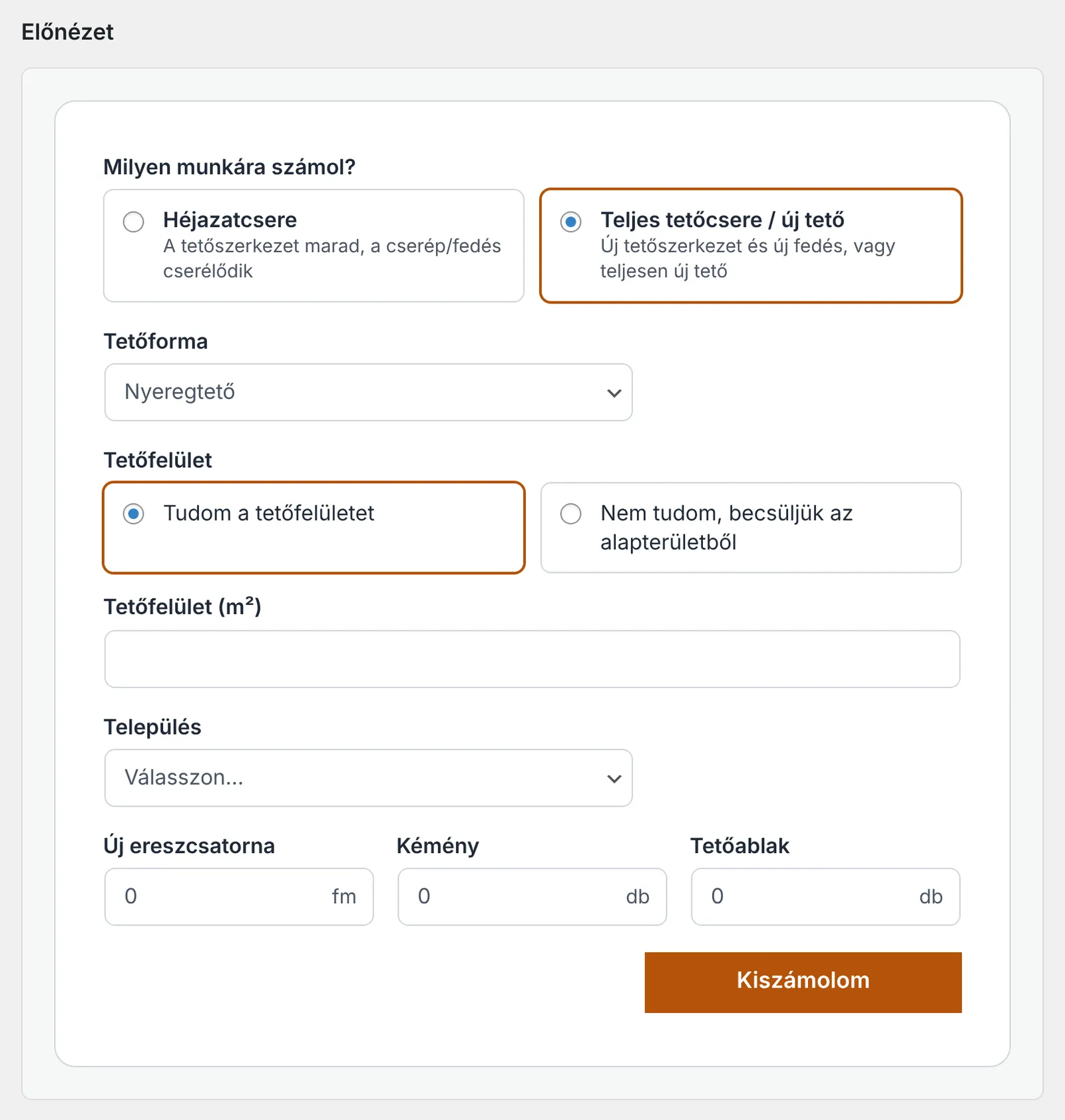
A kiemelőszín legyen az oldal gombjainak színe. A beállítások CSS-változóként, közvetlenül a kalkulátorra kerülnek, így nincs külön CSS-fájl és gyorsítótár-gond.
Előzmények fejlesztő
Minden mentés előtt elmentődik az addigi állapot (az utolsó 10). Látszik, ki és mikor mentett, és mely területek térnek el a mostanitól.
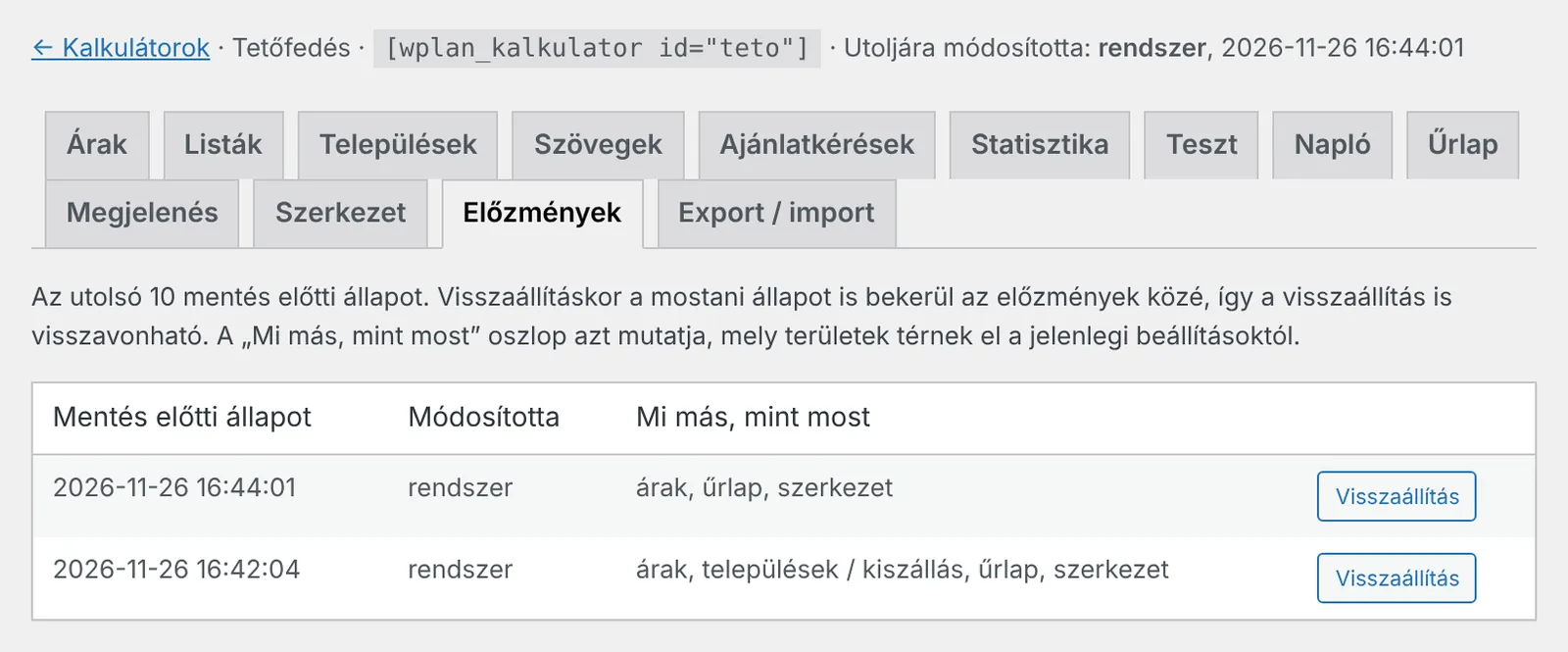
A Visszaállítás gomb visszaállítja az adott állapotot. A visszaállítás előtti állapot is bekerül az előzmények közé, így a visszaállítás is visszavonható. Ha az ügyfél „elrontott valamit”, ez a leggyorsabb megoldás.
Export / import fejlesztő
A kalkulátor teljes beállítása (árak, listák, települések, szövegek, űrlap, megjelenés) egy JSON-fájlba menthető. Ajánlatkéréseket, fotókat és naplót nem tartalmaz, így személyes adat nincs benne.
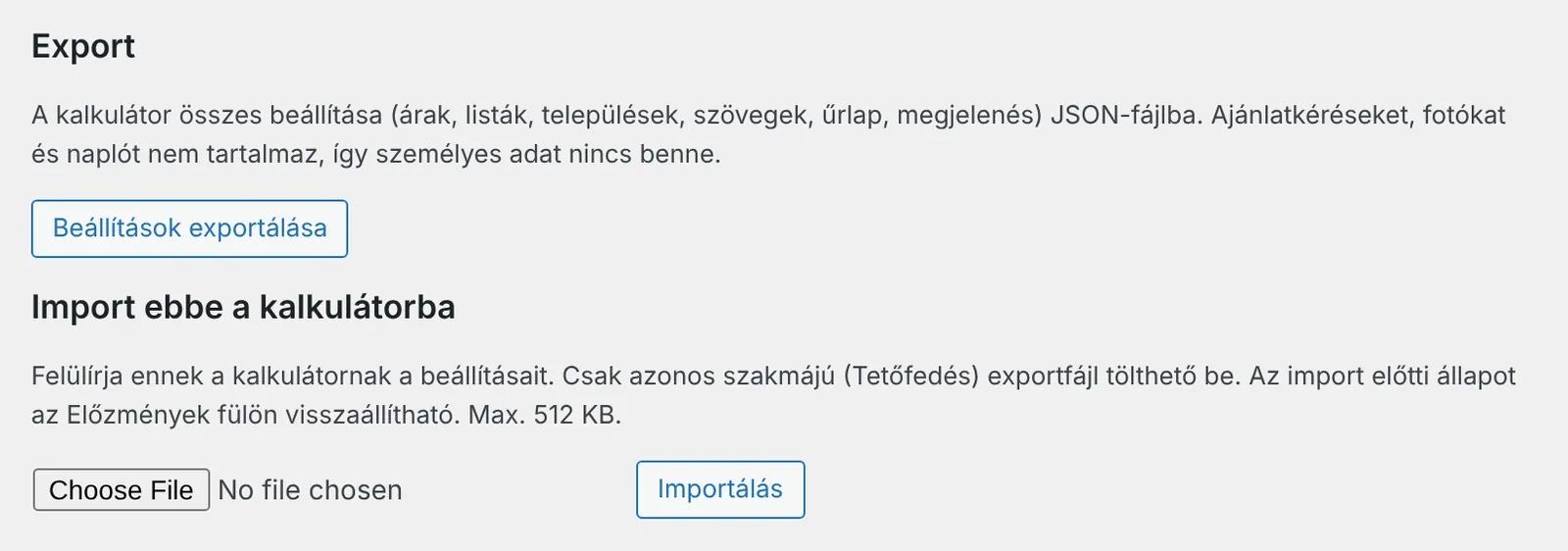
- Beállítások exportálása: letölti a fájlt. Jó biztonsági mentésnek nagyobb átállítás előtt.
- Import ebbe a kalkulátorba: csak azonos szakmájú exportból. Az import előtti állapot az Előzmények közé kerül, tehát visszavonható.
- Importálás új kalkulátorként (Kalkulátorok listaoldal): kész beállítás átvitele egyik oldalról a másikra, például egy sablon-ügyféltől az új ügyfélhez.
A fájl legfeljebb 512 KB lehet. A bővítmény ellenőrzi a formátumot és a szakmát, a régebbi exportot automatikusan frissíti, és minden értéket ugyanúgy szűr, mint a mentésnél.
Biztonság, adatvédelem, gyorsítótár fejlesztő
- Gyorsítótár: a kalkulátor oldala gyorsítótárazható (a számítás REST-kéréssel fut, nonce nélkül). Mentéskor a WP Rocket és a LiteSpeed Cache automatikusan ürül; WP Rocketnél a kalkulátor szkriptje ki van véve a késleltetett JS-betöltésből.
- Nyilvános végpont védelme: 8 KB méretkorlát, látogatónként 30 számítás / 10 perc, mezőlista és sémaellenőrzés.
- Napló: személyes adat és IP-cím nélkül; a gyakoriságkorlát az IP-cím titkosított lenyomatával dolgozik.
- Ajánlatkérések: megőrzési idő, adatvédelmi export és törlés (Eszközök menü), a CSV-export Excel-képletinjektálás ellen védett.
- Fotók: véletlen nevű mappában, Apache alatt
.htaccesstiltással, letöltés csak bejelentkezve és biztonsági kóddal.
Nginx alatt a .htaccess nem érvényes; ott a védelem a kitalálhatatlan (128 bites) mappanév. Teljes tiltáshoz kérje a tárhelyszolgáltatótól ezt a szabályt:
location ^~ /wp-content/uploads/wplan-mk-leads/ { deny all; }Fejlesztőknek fejlesztő
- Új szakma: egy osztály, amely megvalósítja a
WPlanning\MunkadijKalkulator\Trades\Tradeinterfészt; awplan_mk/tradesszűrővel MU-pluginból is hozzáadható. - Hookok:
wplan_mk/settings_saved,wplan_mk/purge,wplan_mk/trades,wplan_mk/lead_created,wplan_mk/lead_deleted,wplan_mk/mail_admin_lines,wplan_mk/mail_customer_lines. - Tesztek: a forráscsomagban
php tests/run.php(WordPress nélkül fut), kiadási ZIP:bin/build.sh.
// Példa: CRM-be küldés új ajánlatkéréskor (MU-plugin)
add_action('wplan_mk/lead_created', function (int $leadId, $instance) {
    // $instance->id() a kalkulátor azonosítója
}, 10, 2);
Gyakori kérdések
Átírtam az árat, de a weboldalon a régi látszik.
A kalkulátor mindig a friss árral számol. Ha a szövegbe illesztett ár régi, ürítse a gyorsítótárat (vagy várjon pár percet), és a böngészőben frissítse az oldalt.
Nem kapok levelet az ajánlatkérésekről.
Az ajánlatkérés ilyenkor is ott van az Ajánlatkérések fülön. A levélküldést az Űrlap fülön tesztlevéllel lehet ellenőrizni (SMTP); nézze meg a spam mappát is.
Túl magasnak/alacsonynak tűnik az eredmény.
A Teszt fülön a tételes bontásból látszik, melyik tétel mennyi. Gyakori ok: a napi teljesítmény túl alacsony (sok munkanap → sok kiszállás), vagy egy településnél rossz a km.
Mi történik, ha egy település nincs a listán?
Ha az „Egyéb település” engedélyezve van, a legtávolabbi listás település km-ével számol, és figyelmeztetést ír ki. Ha nincs engedélyezve, a látogató csak listás településről számolhat.
Miért nem látom az Űrlap / Megjelenés fület?
Ezek fejlesztői fülek. Ha módosítani szeretne rajtuk, keresse a weboldal fejlesztőjét (Jogosultság).
Kikapcsolhatom a kalkulátort ideiglenesen?
Igen: Árak fül, első sor, „Bekapcsolva” pipa ki, Mentés.
Elrontottam a beállításokat.
A fejlesztő az Előzmények fülön egy kattintással visszaállítja bármelyik korábbi mentést.
Kapcsolat
Elakadt, módosítást vagy új szakmát szeretne? Keressen bátran.
WPlanning Munkadíj-kalkulátor · fejlesztés és támogatás: Gulyás Krisztián, WPlanning